Windows XP Windows 7 Windows 2003 Windows Vista Windows 綜合教學 Linux 系統教學
Windows 10 Windows 8 Windows 2008 Windows NT Windows Server 電腦軟體教學
您现在的位置: Windows教程網 >> Windows教程 >  >> Windows 綜合教學 >> 關於 Windows

Win7 登入路由器密碼錯誤 10 次鎖定 2 小時?三種快速解鎖方案

編輯:關於 Windows

Windows 7 登入無線路由器管理介面,連續輸入錯誤密碼 10 次觸發暴力破解防護機制,鎖定 2 小時無法再試。除耐心等待外,斷電重啟路由器或重置出廠設定可立即解鎖。

故障原因

路由器內建防暴力破解機制:短時間內密碼嘗試失敗達閾值(通常 10 次),暫時封鎖該 IP/MAC 位址登入,預設鎖定 2 小時。
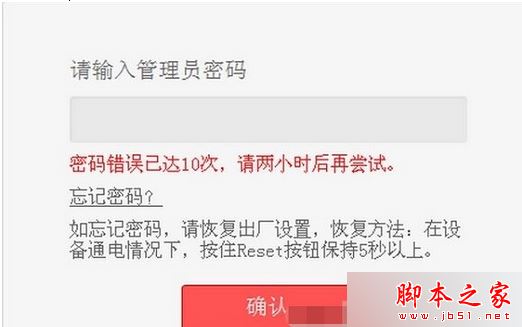
方案一:乖乖等待 2 小時(最安全)

不進行任何操作,等待 2 小時後自動解鎖,再次開啟登入頁面即可輸入密碼。

方案二:路由器斷電重啟(最快、不遺失設定)

  1. 拔除路由器電源插頭。
  2. 等待 10-30 秒後重新插上電源。
  3. 路由器啟動完成(指示燈穩定),重新開啟登入頁面,鎖定即解除。

原理:路由器記憶體中鎖定狀態為暫存,斷電重啟會清除暫存狀態,但保留儲存在快閃記憶體的設定(PPPoE 帳密、Wi-Fi 密碼、DHCP 等)。
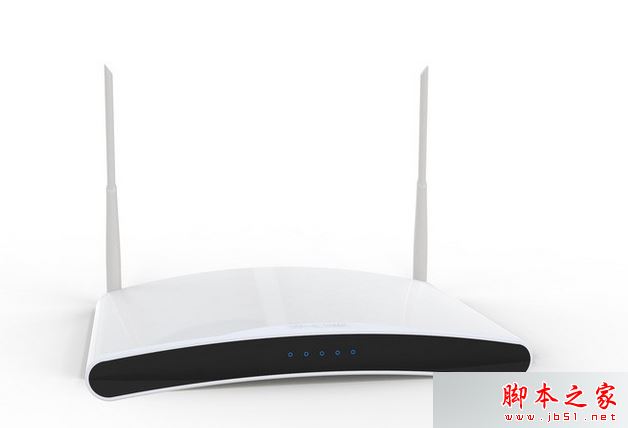
方案三:重置路由器出廠設定(終極方案、會遺失所有設定)

  1. 路由器通電狀態下,使用簽字筆尖或回形針長按 Reset/WPS-Reset 孔 10 秒以上(指示燈通常會全閃爍),不可輕按瞬間放開。
  2. 釋放按鍵,路由器自動重啟完成重置。
  3. 重新開啟管理介面(通常為 192.168.1.1 或 192.168.0.1),將引導建立新管理密碼。
  4. 重新配置上網方式、Wi-Fi 名稱/密碼等所有設定。

⚠ 重要提醒:
  • 長按 10 秒是關鍵,瞬間按下無效。
  • 重置會清除所有自訂設定(上網帳密、Wi-Fi 設定、連接埠轉發、MAC 過濾等),請確認備份或記錄重要參數後再操作。
  • 若忘記管理密碼,此為唯一恢復管道。

建議策略

優先嘗試方案二(斷電重啟),無效且確認忘記密碼時再使用方案三。平時建議使用密碼管理軟體記錄路由器管理密碼,避免重複試錯觸發鎖定。

Copyright © Windows教程網 All Rights Reserved