Windows Server 2008 安裝完成後,預設電腦名稱為亂碼(如 WIN-PNK6NI00H89),管理員密碼為空或簡單密碼,不符合企業命名規範與安全基線。本文詳細說明透過「初始化設定工作」或「系統內容」修改電腦名稱,以及透過 Ctrl+Alt+Del 修改管理員密碼的完整流程,並補充命名最佳實務與密碼複雜度原則。
修改電腦名稱
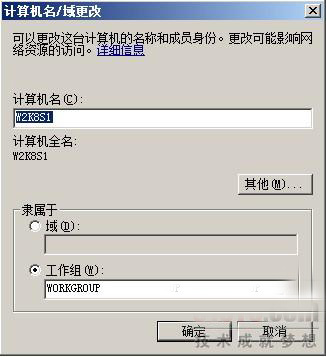
- 開啟「伺服器管理員」→ 右側「提供電腦名稱和網域」超連結,或右鍵「電腦」→「內容」→「進階系統設定」→「電腦名稱」索引標籤 → 「變更」。
- 在「電腦名稱」輸入符合規範的名稱(建議 ≤15 字元,僅含 A-Z、a-z、0-9、連字號),例如
CorpMail01、EngServer01。
- 填寫「電腦描述」說明用途(如「Contoso 公司第一台郵件伺服器」)。
- 確定 → 系統提示重新開機 → 重啟生效。
微軟命名建議
- 長度 ≤ 15 字元(中文 ≤ 7 字元),支援 NetBIOS 相容。
- 僅使用標準字元:0-9、A-Z、a-z、連字號 (-);不可全數字。
- 體現角色、部門、位置:
DC01、SQL-PRD-01、WEB-DMZ-02。
- 網域環境下名稱必須唯一;多重開機每個 OS 需不同名稱。
修改管理員密碼
- 按 Ctrl+Alt+Del → 選擇「變更密碼」。
- 輸入舊密碼(首次可能為空),輸入新密碼兩次,按 Enter 確認。
- 密碼必須符合「複雜度需求」(預設啟用):
- 長度 ≥ 6 字元
- 不包含帳號名稱
- 含大寫、小寫、數字、特殊符號中任三類(如 P@ssW0rd)
密碼策略管理
若需調整複雜度、長度、歷史記錄、鎖定門檻,請使用 gpedit.msc →「電腦設定」→「Windows 設定」→「安全性設定」→「帳戶原則」→「密碼原則」進行設定,或透過網域群組原則統一管理。