當 Windows Update 出現錯誤碼、卡住、無法檢查更新時,常見原因是更新暫存檔損毀。標準修復流程為:停用 Windows Update 服務 → 刪除 SoftwareDistribution 資料夾內暫存檔 → 重新啟動服務 → 再次檢查更新。
詳細步驟
1. 停用 Windows Update 服務
- 以系統管理員身分開啟「服務」(
services.msc)。
- 找到 Windows Update,右鍵選「停止」。
2. 刪除暫存更新檔案
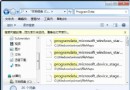
- 開啟檔案總管,進入系統碟(通常為 C:)→
Windows\SoftwareDistribution。
- 進入
DataStore 資料夾,刪除所有檔案。
- 返回
SoftwareDistribution,進入 Download 資料夾,刪除所有檔案。
3. 重新啟動 Windows Update 服務
- 回到「服務」視窗,右鍵 Windows Update 選「啟動」。
- 開啟「設定」→「更新與安全性」→「Windows Update」,點選「檢查更新」。
注意事項
- 刪除暫存檔會清除 Windows Update 歷程記錄,但「已安裝的更新」清單仍可在「控制台」→「程式和功能」→「檢視已安裝的更新」查看。
- 若上述步驟無效,可參考 Microsoft 知識庫文章或聯繫 Windows Update 支援中心。
- 此方法適用於 Windows 7/8/10/Server 2012 等版本。