Win10 安裝過程卡死、黑屏無法開機,核心解法:強制關機 2-3 次觸發 WinRE (Windows 復原環境),再選擇重置或回滾。
觸發 WinRE 方法
- 開機見 Windows Logo 及轉圈 → 數 5 秒 → 長按電源鍵強制關機 (台式機可按 Reset 鍵)。
- 重複 2-3 次 → 再次開機自動進入 WinRE 藍底選單。

選項一:重置此電腦 (全自動重裝 Win10)
- 點「檢視進階修復選項」→ 「疑難排解」→ 「重置此電腦」。
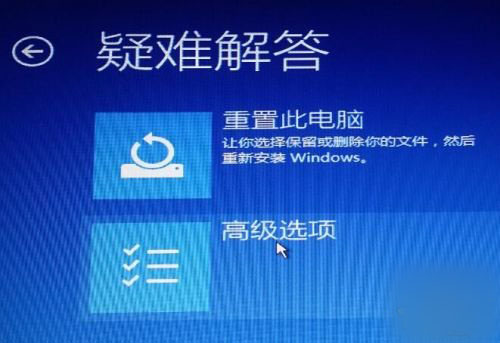
- 選「保留我的檔案」或「移除所有內容」→ 「初始化」。


- 自動重開機 → 重置程序約 40-50 分鐘 (8% 處較慢) → 100% 後再自動重開機全自動重裝系統。
選項二:回復到上一版本 (僅限升級安裝用戶)
- 「疑難排解」→ 「進階選項」→ 「回復到上一版本」。
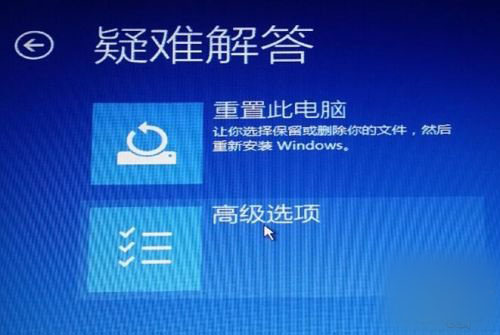
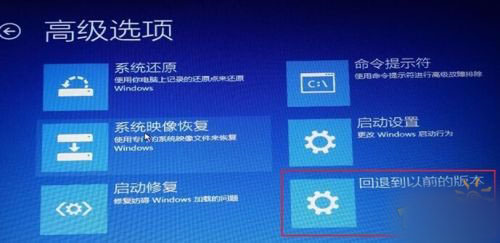
- 選擇用戶帳號 → 輸入密碼 (無則直接 Enter) → 「回復到上一版本」。
- 自動還原至升級前系統 (Win7/8.1),保留所有軟體、應用、資料。
進階替代方案
- BIOS 關閉 Secure Boot (參考 OEM 官網)。
- 安全模式停用獨顯/移除顯卡驅動 (雙顯卡筆電常見)。
- Shift+點選「重新啟動」→ 進階啟動 → 低解析度模式。
- 安裝程序中 Ctrl+Shift+F10 → 系統設定 → 乾淨啟動 (停用所有第三方服務/啟動項)。
- Ctrl+Alt+Del → 工作管理員 → 檔案 → 新增工作 →
devmgmt.msc 開啟裝置管理員停用顯示介面卡。
注意:長按電源鍵關機 3 次通常能進 WinRE,部分機種需直接斷電。若上述無效,請提供機型、顯卡型號 (是否雙顯) 進一步分析。