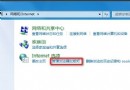
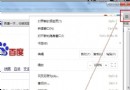
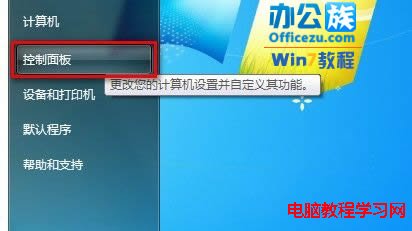
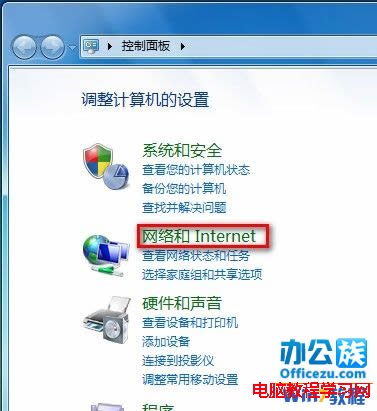
Internet Explorer 預設提示儲存網頁帳號密碼,若電腦共用或安全性要求高,可透過「Internet 選項」徹底停用表單自動完成與密碼儲存功能。





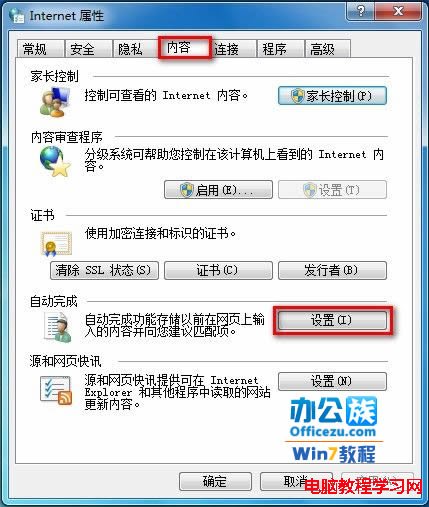

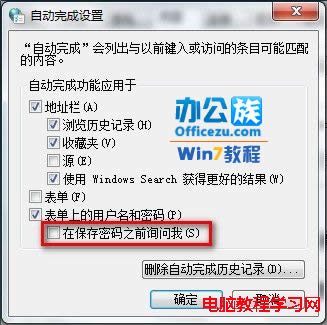
| 類別 | 功能 | 建議設定 |
|---|---|---|
| 網址 | 網址列自動完成網址/歷史記錄/我的最愛 | 保留開啟 (便利性高、風險低) |
| 表單 | 一般文字方塊、搜尋框、地址欄位自動填入 | 視需求 (含個資風險) |
| 使用者名稱和密碼 | 登入表單帳號/密碼儲存與自動填入 | 建議關閉 (最高風險) |
| 憑證 | 客戶端憑證自動選擇 | 企業環境視需求 |
Win7 內建 IE8,最高可升級 IE11。IE11 介面略有不同但「內容」→「自動完成設定」邏輯相同。Win10/11 已移除 IE (隱藏相容模式),主流瀏覽器為 Edge (Chromium 核心)。
Win10 專用音訊工具 Ear Trumpet 下載:支援單一應用音量調節
Win10 將檔案轉 PDF 格式:右鍵列印選 Microsoft Print to PDF 原生支援無需第三方工具
微軟釋出 Win10 Mobile 10240 模擬器官方下載,供 PC 端測試行動版系統
Win7 激活後無法開機?用 PE 開機盤引導硬碟啟動並卸載激活工具
Win10 Windows Time 服務啟動失敗?命令列註冊服務 + 改用國家授時中心 NTP 伺服器雙管齊下
Win7 解除安裝 IE10/IE11 還原 IE9 完整步驟:已安裝更新移除法