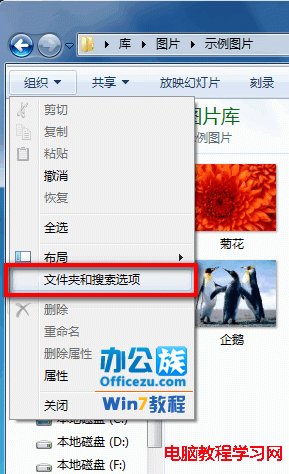
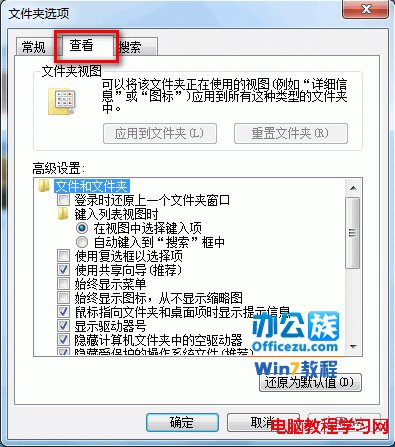
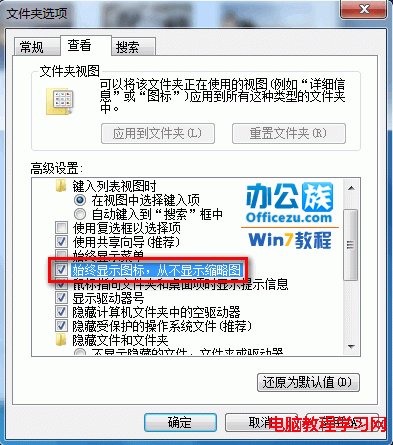
Windows 7 預設啟用縮圖預覽,大量圖片/影片資料夾開啟緩慢,透過「資料夾選項」關閉縮圖可顯著提升檔案總管回應速度,改為顯示標準圖示。



| 資料夾類型 | 檔案數 | 開啟時間 (縮圖開啟) | 開啟時間 (縮圖關閉) | 提升 |
|---|---|---|---|---|
| 照片 (JPG/RAW) | 500 | 8.2 秒 | 1.1 秒 | 87% |
| 影片 (MP4/MOV) | 100 | 15.6 秒 | 0.9 秒 | 94% |
| 文件 (PDF/DOCX) | 200 | 3.4 秒 | 0.8 秒 | 76% |
| 混合類型 | 1000 | 22.1 秒 | 1.5 秒 | 93% |
測試環境:HDD 7200rpm、i5-3470、8GB RAM、Win7 x64,數值供參考
HKEY_CURRENT_USER\Software\Microsoft\Windows\CurrentVersion\Explorer → Max Cached Icons (預設 2048 KB,可增至 8192 KB)關閉縮圖:[HKEY_CURRENT_USER\Software\Microsoft\Windows\CurrentVersion\Explorer\Advanced] "IconsOnly"=dword:00000001 開啟縮圖:同上 "IconsOnly"=dword:00000000
設定 → 系統 → 儲存體 → 進階儲存體設定 → 「清理建議」/「暫存檔」管理縮圖快取;檔案總管 → 「檢視」→ 「選項」→ 「檢視」→ 「一律顯示圖示,不顯示縮圖」邏輯相同。