Google Chrome 內建強大翻譯引擎,Win7 系統安裝 Chrome 後可直接使用網頁右鍵翻譯、自動偵測語言翻譯、多語言切換,完全取代第三方翻譯軟體/擴充功能。以下啟用與使用教學。
啟用翻譯功能
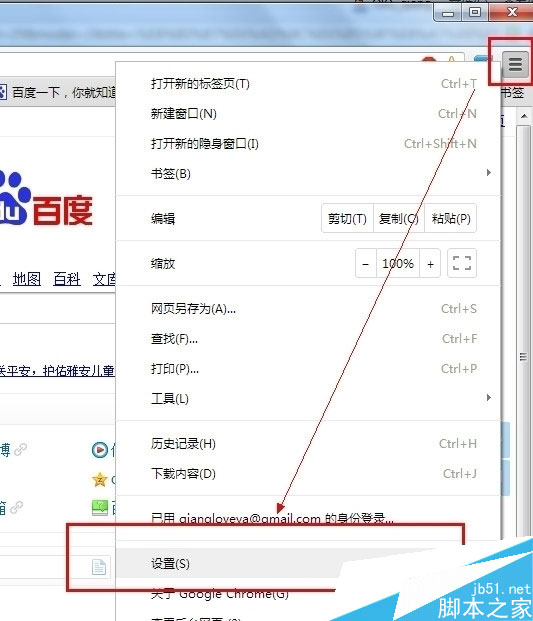
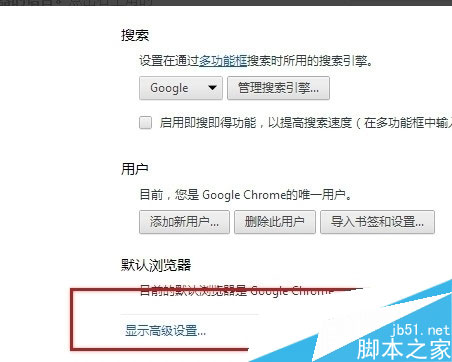
- 開啟 Chrome → 右上角選單 (三點/三橫線) → 「設定」。
- 下拉點選 「進階設定」 (或左側「語言」)。
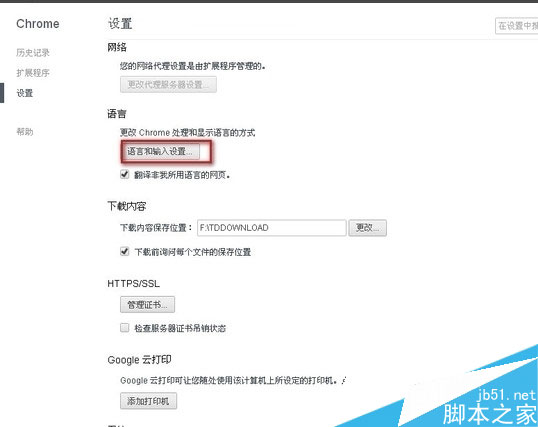
- 「語言」區塊 → 點選 「語言和輸入法設定」。
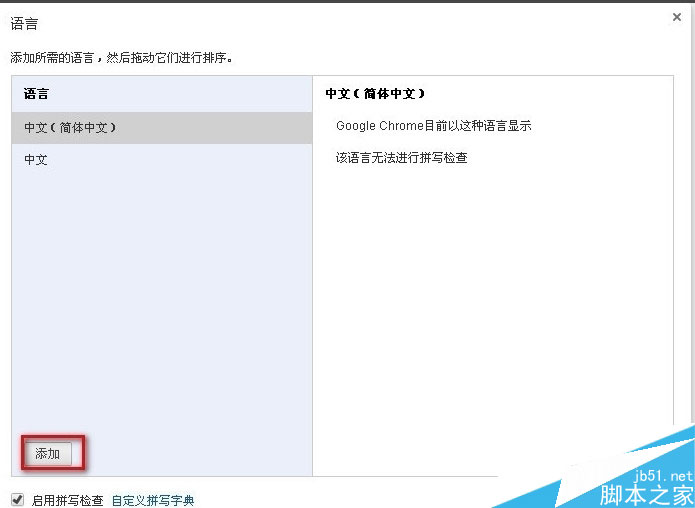
- 點選 「新增語言」,搜尋並新增常用目標語言 (如「中文 (繁體)」、「英文」)。
- 確認「提供未讀語言網頁的翻譯選項」已勾選 (預設開啟)。
使用方法
- 自動翻譯:瀏覽非預設語言網頁時,網址列右側自動出現翻譯圖示,點選即可翻譯為預設語言。
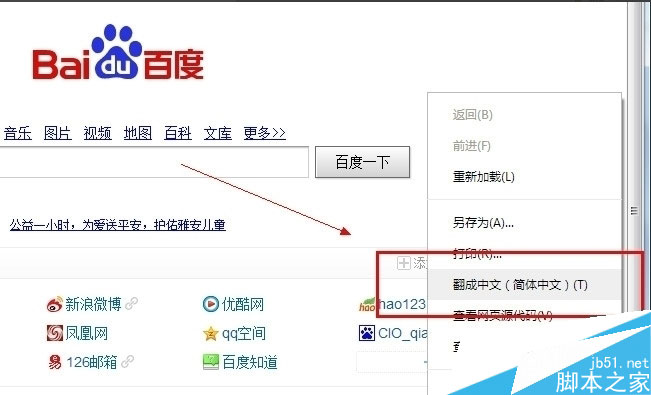
- 右鍵翻譯:網頁空白處右鍵 → 選擇 「翻譯成中文 (繁體)」 (或其他語言),強制翻譯當前頁面。
- 語言切換:翻譯列下拉選單可切換目標語言,支援 100+ 語言互譯。
優勢對比
| 功能 | Chrome 內建翻譯 | 第三方工具/擴充 |
|---|
| 安裝成本 | 零 (隨瀏覽器) | 需額外安裝 |
| 翻譯品質 | Google 神經機器翻譯 (NMT) | 參差不齊 |
| 隱私 | 同步至 Google 帳號 (可關閉) | 未知資料處理 |
| 離線支援 | 無 (需網路) | 部分支援 |
注意
- Chrome 內建翻譯需網路連線,離線環境無法使用。
- 企業/敏感環境建議關閉「同步翻譯記錄至 Google 帳號」 (設定 → 同步 → 管理同步項目)。
- Win7 官方支援已結束,Chrome 仍持續提供安全更新 (至 2023 年初),建議升級至 Win10/11 獲得完整系統級安全防護。