Win10 系統時間不同步、Windows Time 服務無法啟動或啟動後自動停止?透過命令列重新註冊服務,並將網路時間伺服器改為國內 國家授時中心 (210.72.145.44),通常能徹底解決。
cmd → Ctrl+Shift+Enter 以系統管理員身分開啟命令提示字元。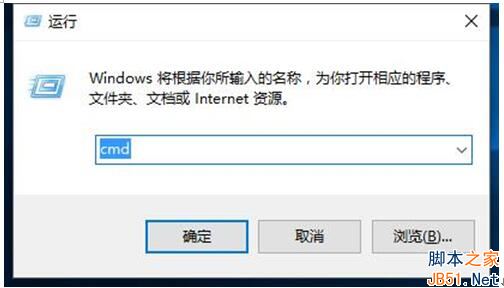
w32tm /register成功會顯示:W32Time 成功註冊。
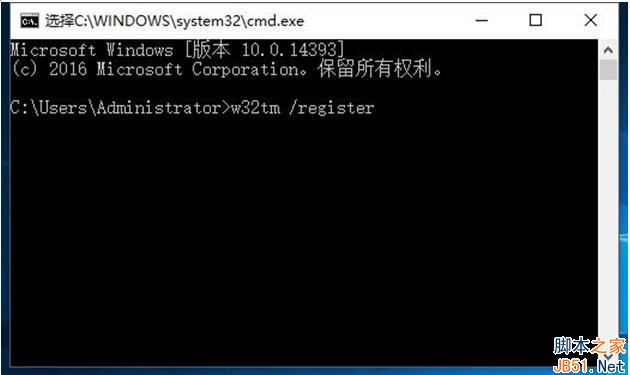
sc config w32time start= auto
sc start w32time210.72.145.44(國家授時中心)。原理補充: Windows Time 服務負責 NTP 時間同步。預設使用 time.windows.com 或 time.nist.gov 等境外伺服器,國內存取常因網路阻斷、延遲高導致同步失敗。國家授時中心伺服器位於國內骨幹網,延遲極低、穩定度高,強烈建議國內使用者改用。若問題持續,請檢查防火牆是否阻擋 UDP 123 埠、或 CMOS 電池是否需更換。
Windows 10 移除內建應用程式完整指南:PowerShell 單指令批次卸載郵件、Xbox、OneNote 等預裝 App
WinXP善用Total Commander快速建立檔案清單完整教學
Win10 啟用內建 Administrator 超級管理員帳號教學
Win8 提示「無效的產品金鑰」錯誤碼 0x80070424?匯入登錄檔重建 Software Protection 服務修復授權
Win7 系統變慢?資源監視器幫你抓出佔用 CPU/記憶體/磁碟/網路的真兇
微軟誤推 Win10 Mobile 10536.1003 導致 200 位內部測試者無法升級,需降級 WP8.1 重來