工作管理員只能看總用量,Win7 內建的 資源監視器 能逐一程序顯示 CPU、記憶體、磁碟、網路即時使用細節,是找出系統變慢元兇的神器。
啟動方式
- 工作管理員 → 「效能」標籤 → 底部「資源監視器」。
- 或 Win → 搜尋「資源監視器」或
resmon。
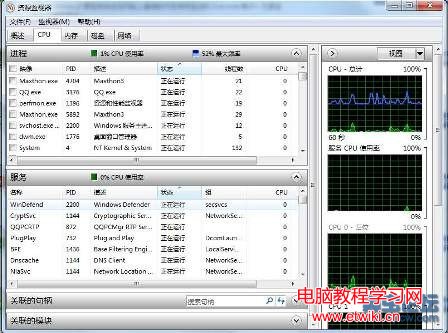
五大標籤頁功能
- 概觀: 四大資源即時圖表總覽。
- CPU: 依 CPU 使用率排序,點擊程序名可在下方關聯顯示服務、關聯控制代碼、模組。
- 記憶體: 顯示實體記憶體配置、認可、可用、錯頁等細項。
- 磁碟: 顯示每程序讀寫速率、回應時間,勾選程序可見具體存取檔案路徑。
- 網路: 顯示每程序傳送/接收位元組、連線位址、連線埠。
實戰範例:播放高碼率 4K 影片
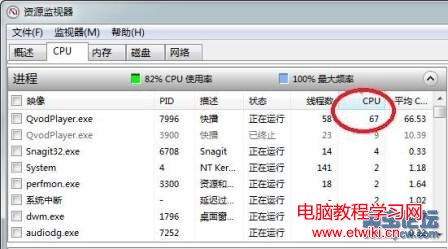
開啟資源監視器「CPU」標籤,點「CPU」欄降序排序,發現 QvodPlayer.exe 佔用近 70% CPU,總使用率逼近 100%,系統當然卡頓。同理可查磁碟高載程序正在讀寫哪些檔案,網路連線對象是哪個 IP。
處置建議
- 非必要程序佔用高資源 → 結束程序或移除軟體。
- 系統程序異常佔用 → 檢查驅動更新、掃毒、修復系統檔案。
- 磁碟持續高載 → 檢查是否為索引服務、備份軟體、惡意程式,必要時換 SSD。
善用資源監視器,不裝第三方工具也能精準診斷效能瓶頸,微軟自家工具最懂 Windows 底層運作。