Win7 預設安全性較高,XP 電腦常無法存取 Win7 共享資料夾。依循以下八大步驟逐一設定,即可實現雙向互訪:
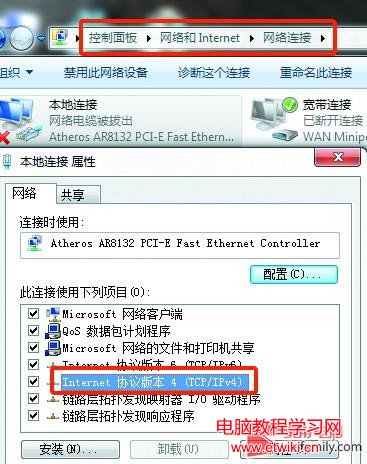
控制台 → 網路和共用中心 → 變更介面卡設定 → 右鍵區域連線 → 內容 → IPv4 → 設定 IP、子網路遮罩、閘道、DNS,確保與 XP 同網段。
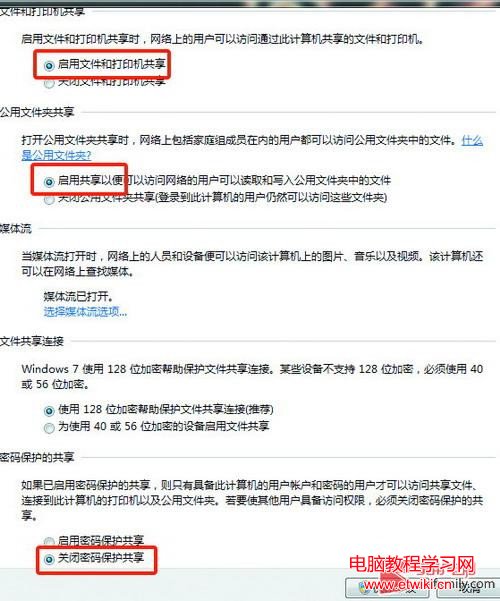
網路和共用中心 → 左側「變更進階共用設定」 → 目前設定檔下:
✓ 開啟網路探索
✓ 開啟檔案和印表機共用
✓ 開啟公用資料夾共用
✓ 關閉密碼保護共用
→ 儲存變更。
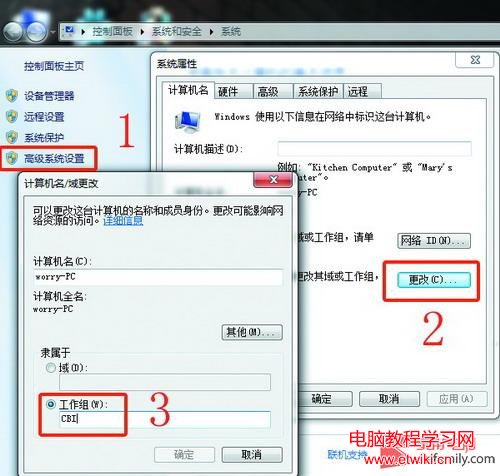
右鍵「電腦」→ 內容 → 左側「進階系統設定」→ 「電腦名稱」標籤 → 「變更」 → 工作群組輸入相同名稱(預設 WORKGROUP)→ 確定重開機。
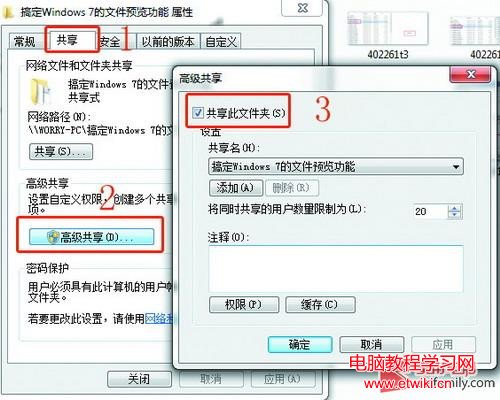
右鍵欲共用資料夾 → 內容 → 「共用」標籤 → 「進階共用」 → 勾選「共用此資料夾」 → 「權限」添加 Everyone 給予讀取/寫入權限。
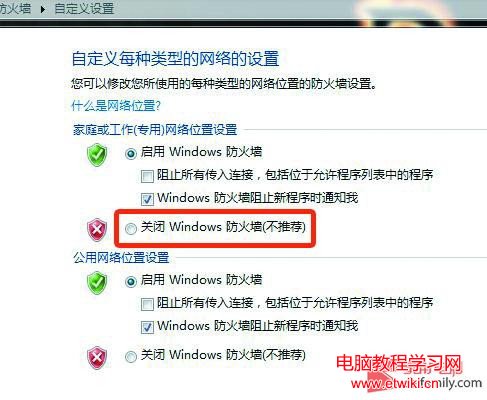
控制台 → Windows 防火牆 → 「開啟或關閉 Windows 防火牆」 → 專用/公用網路均選「關閉」→ 確定。
建議: 生產環境請改為「開啟防火牆」並在「允許的應用程式」中勾選「檔案和印表機共用」。
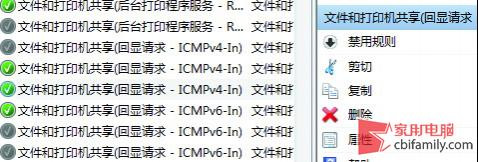
防火牆進階設定 → 「輸入規則」與「輸出規則」中找到「檔案和印表機共用」相關規則 → 全部啟用。
資料夾內容 → 「共用」→ 「進階共用」→ 「權限」→ 「新增」→ 「進階」→ 「立即尋找」→ 選「Everyone」→ 給予「完全控制」。
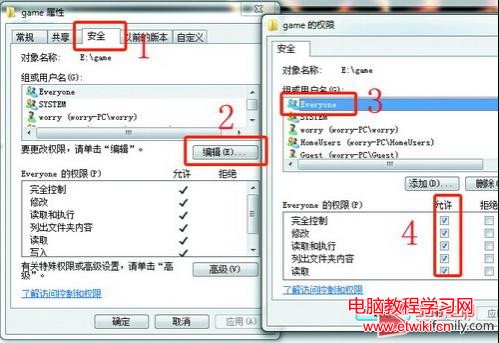
資料夾內容 → 「安全性」→ 「編輯」→ 「新增」→ 輸入「Everyone」→ 確定 → 給予「完全控制」權限。
完成上述步驟並重新開機,XP 電腦即可在「網路芳鄰」看到 Win7 電腦並存取共享資料夾。若仍失敗,請檢查 XP 端共用設定、防火牆、工作群組是否一致。