Windows 10 預設要求密碼/PIN 登入,若在安全環境下可啟用自動登入或使用來賓帳戶免密碼進入桌面。本文提供兩種圖文詳解方法。
方法一:netplwiz 自動登入(推薦,保留管理員權限)
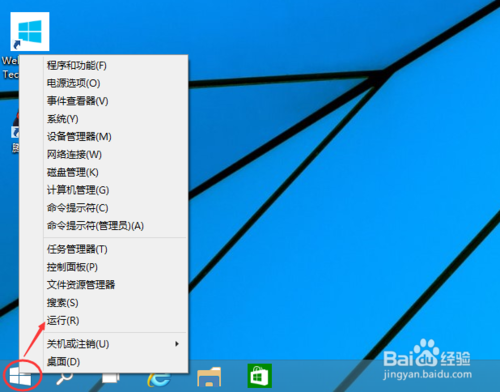
- 右鍵點擊「開始」按鈕 → 選擇「執行」(或 Win+R),輸入
netplwiz 按確定。
- 在「使用者帳戶」視窗取消勾選 「使用者必須輸入使用者名稱和密碼,才能使用這台電腦」。
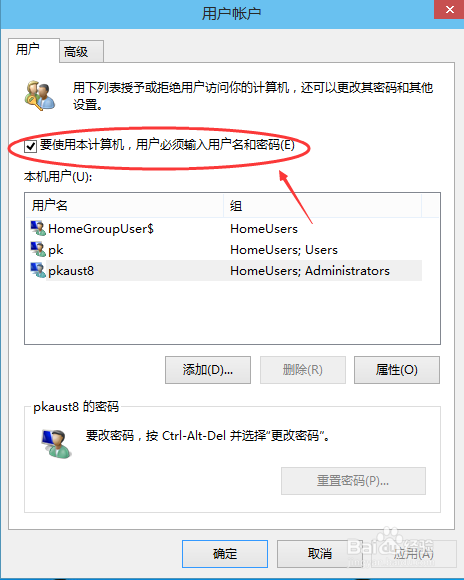
- 點擊「套用」,彈出「自動登入」對話框,輸入目前帳戶密碼(無密碼留空)確定。
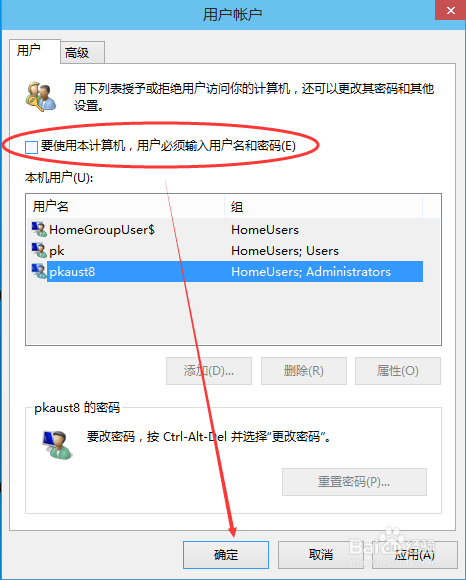
圖 1:完成自動登入設定
- 重開機即可直接進入桌面。
方法二:啟用內建來賓帳戶免密碼登入(權限受限,適合臨時借用)
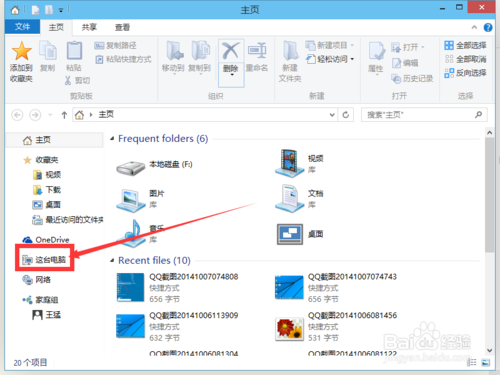
- 開啟「檔案總管」→ 左側點擊「這台電腦」→ 上方工具列點擊「開啟控制台」。
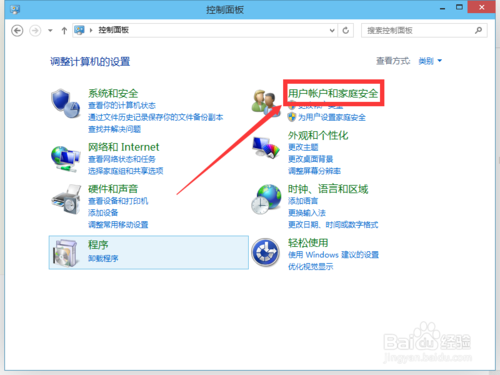
- 依序點擊:「使用者帳戶和家庭安全」→「使用者帳戶」→「管理其他帳戶」。
- 雙擊「Guest」帳戶 → 點擊「啟用」。
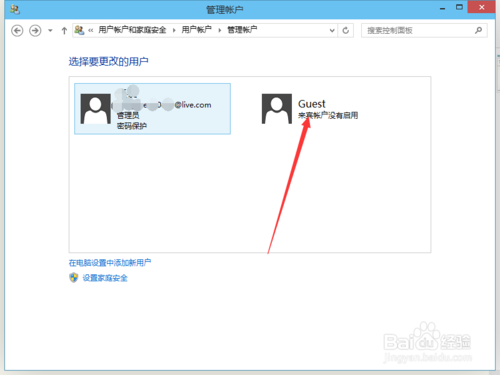
- 登出或重開機,登入畫面點擊左側箭頭切換至「Guest」即可無密碼進入。
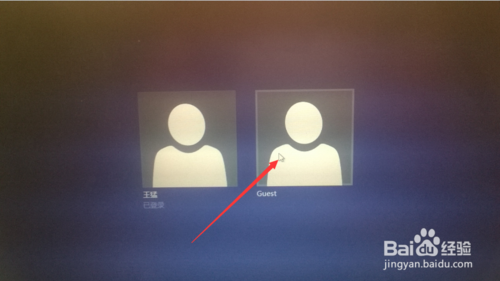
圖 2:選擇 Guest 免密碼登入
⚠ 重要差異與風險提醒
| 項目 | 方法一:netplwiz 自動登入 | 方法二:Guest 帳戶 |
|---|
| 權限 | 完整管理員權限 | 標準用戶,無法安裝軟體、修改系統設定、刪除系統檔案 |
| 隱私 | 可存取所有個人檔案 | 隔離環境,無法存取其他用戶檔案 |
| 適用場景 | 個人專用電腦、安全環境 | 臨時借用、公開查詢終端、兒童上網 |
| 安全風險 | 實體存取即完全控制 | 低,但仍可存取共用資料夾 |
建議:個人電腦優先使用方法一;需提供他人暫用時啟用方法二。兩者可共存。