想將完整網頁內容(含捲動區域)儲存為圖片或離線檔案?Windows 10 內建 Edge 瀏覽器**不支援**完整網頁另存為,需改用 Chrome、Firefox、360 極速瀏覽器或 IE 11,或安裝截圖擴充功能。
適用於離線閱讀、保留排版、圖片、CSS、JS。
產生 .html 檔案與同名資料夾 (含圖片、CSS、JS),雙擊 .html 即可離線瀏覽。
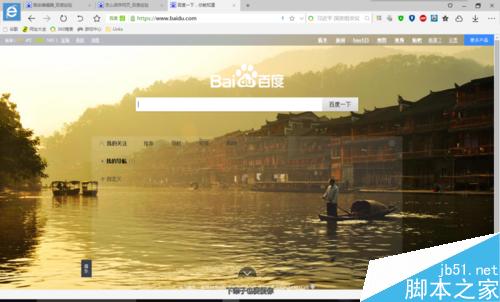
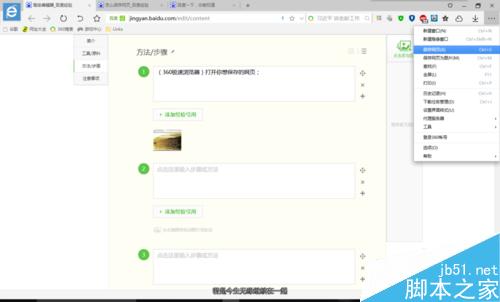
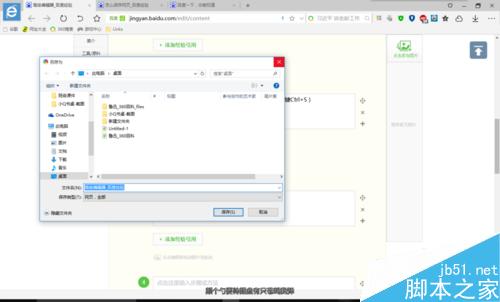
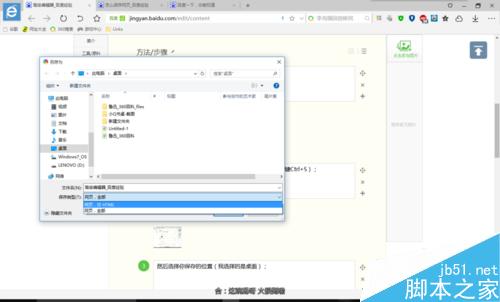
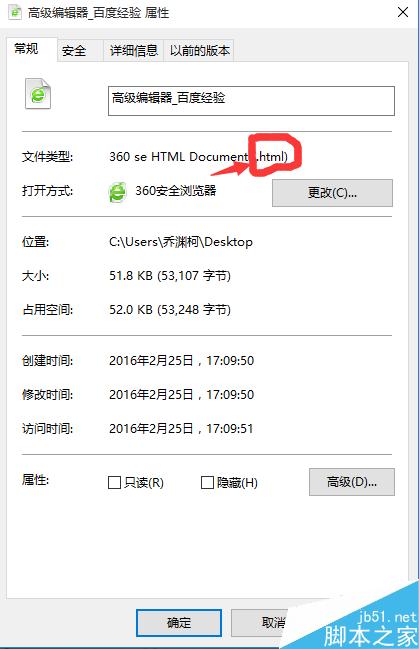
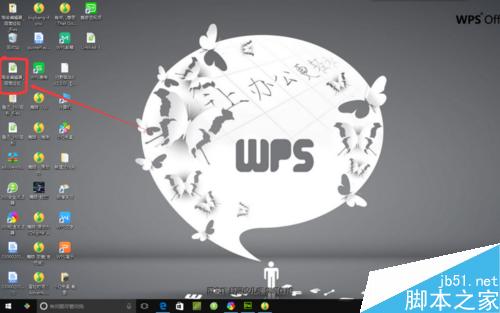
IE 11 支援儲存為 .mht (MHTML) 單一封存檔,方便傳遞。
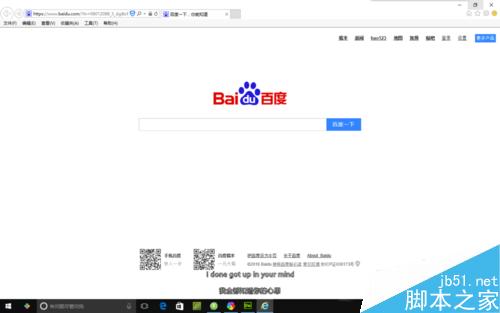
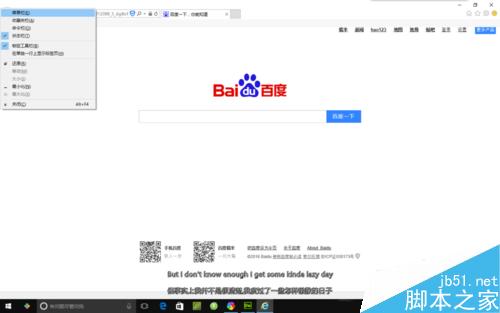
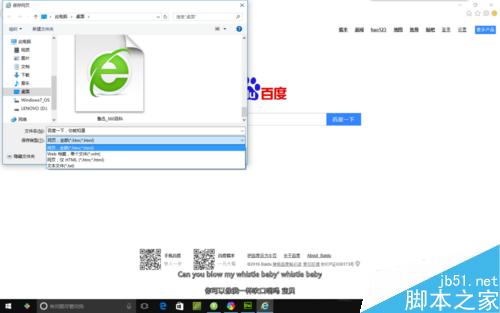
Win + Shift + S → 選擇「全螢幕擷取」→ 編輯視窗中點擊「另存為」,但僅限可見區域,不支援捲動截圖。
Microsoft Edge (舊版 EdgeHTML 核心) 不支援「另存為完整網頁」也不支援 MHTML。請改用 Chrome、Firefox、IE 11 或 Chromium 版 Edge (Win10 1803+ 內建)。
Win10 Build 10135 更新日誌:Spartan 正式更名 Microsoft Edge、5 款應用更新、Bug 修復
Win7 桌面圖示只顯示名稱無圖示?刪除 IconCache.db 重建快取即可修復
Windows 10 Build 9860 洩露:支援更多語言版本(韓文、阿拉伯文等)
Win10 PC/Mobile 創新者快速預覽版 14965 今日推送
Windows 10 開機音效消失?啟用「播放 Windows 啟動聲音」選項找回經典開機音樂
Win10 如何測試網速?兩種簡單方法:線上測速與 360 寬頻測速器