Visual C++ 6.0 (1998) 於 Windows 10 下直接執行會因相容性檢查失敗而無法啟動。透過重命名主程式檔、設定相容模式、修復捷徑圖示,可在 Win10 64 位元環境下順利執行。
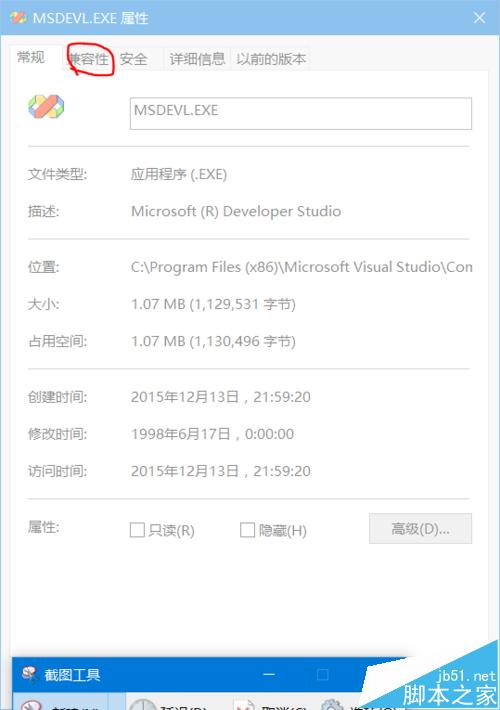
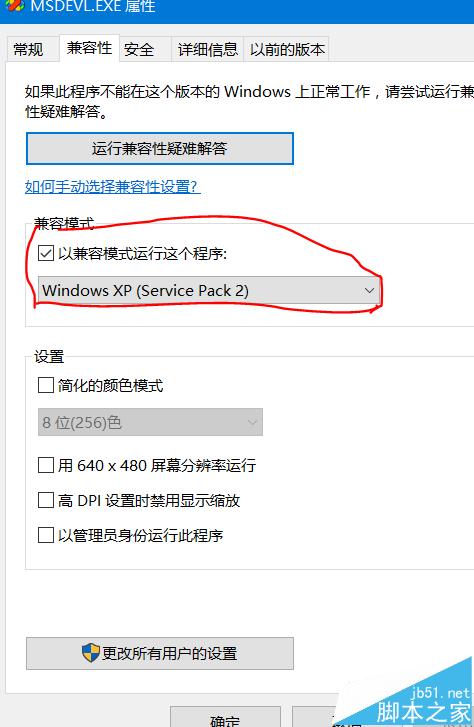
C:\Program Files (x86)\Microsoft Visual Studio\VC98\Bin)。MSDEV.EXE 重命名為 MSDEVL.EXE (繞過 Windows 對已知舊版執行檔的封鎖)。MSDEVL.EXE → 「內容」→「相容性」頁籤 → 勾選「以相容模式執行此程式」→ 選擇「Windows XP (Service Pack 3)」或「Windows 7」。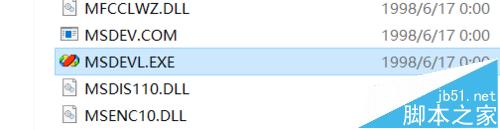
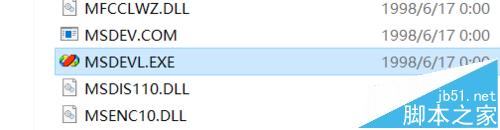
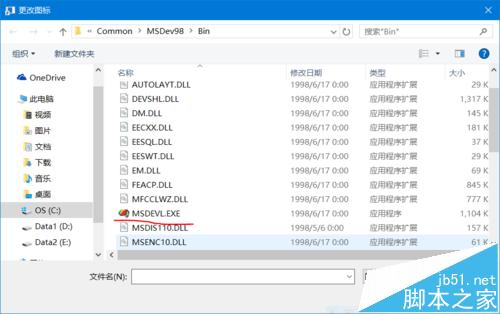
MSDEVL.EXE 或原 MSDEV.EXE 圖示資源。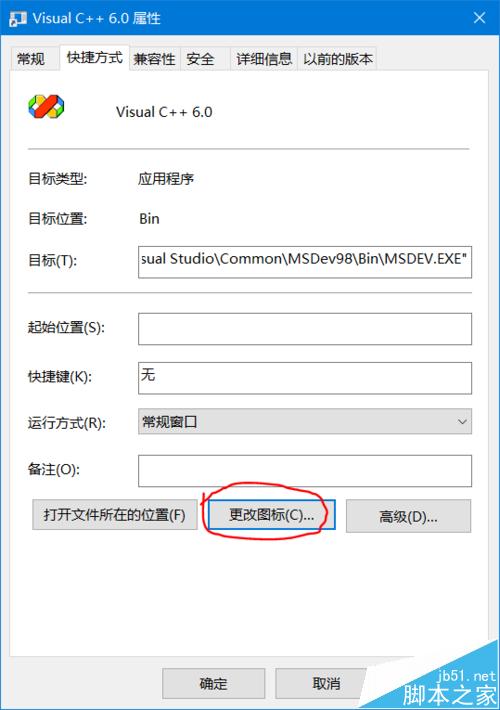
C:\VC6 等簡短路徑。Win10 頻現 Bug 怎麼辦?一招「重置這台電腦」徹底解決
Win10 全新瀏覽器 Microsoft Edge 圖標首曝光:藍色「e」字造型承襲 IE 又創新
Win7 如何登入 192.168.1.1 設定無線路由器密碼?完整圖文教學
Win8/8.1 升級 Win9 圖文教學:免費透過 Windows Update 自動升級
制作Win10全版本通用安裝盤:集成補丁、組件、多版本於一體的完整指南
Win7 CPU 佔用率過高完整排查指南:七大主因與對應解決方案
Win10 藍牙連接手機完整教學:設定→裝置→藍牙配對、控制台→裝置與印表機啟用音訊服務、藍牙驅動必裝官方版
Win7/Win8/WP8.1 升級 Win10 完整路徑圖:ISO 與 Update 雙軌、RT 棄守、XP 需全新安裝