保護家用 Wi-Fi 安全,第一步就是登入路由器後台修改預設密碼。Win7 環境下透過瀏覽器訪問 192.168.1.1 (或其他管理位址) 設定 WPA2-PSK 加密密碼,全程圖文教學,新手也能輕鬆完成。
準備工作
- 電腦以**網路線直連路由器 LAN 口**,或已連上路由器 Wi-Fi (預設無密碼/貼紙密碼)。
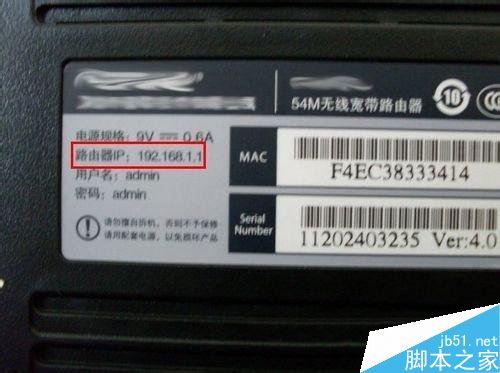
- 翻閱路由器底部貼紙,確認:
• 管理位址 (多為 192.168.1.1、192.168.0.1、192.168.31.1 等)
• 預設帳號/密碼 (多為 admin/admin)
• 預設 Wi-Fi 名稱 (SSID) 與密碼
登入與設定流程
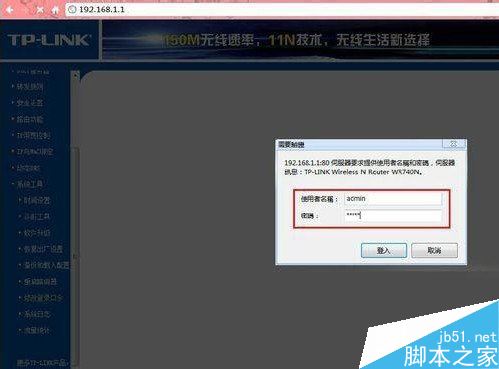
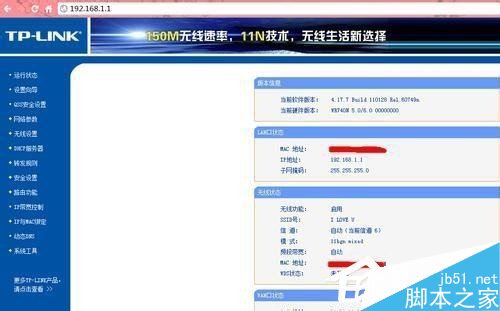
- 開啟瀏覽器 (IE/Chrome/Edge/Firefox),網址列輸入
https://192.168.1.1 (依貼紙位址) 按 Enter。
- 彈出登入對話框,輸入帳號
admin、密碼 admin (或貼紙所示) → 登入。
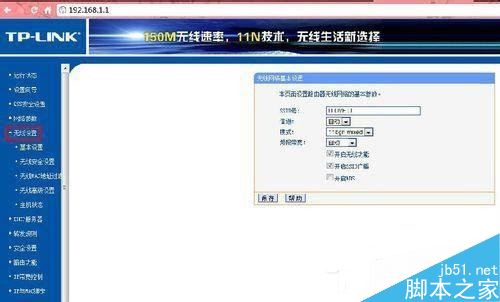
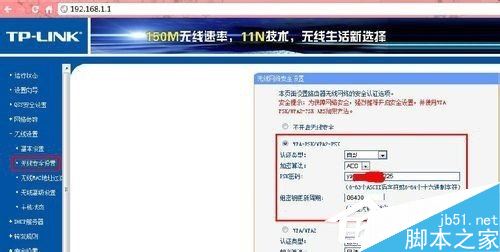
- 進入路由器狀態頁 → 左側選單找 **「無線設定」** → **「無線安全性設定」**。
- 加密方式選 **「WPA2-PSK」** (或 WPA-PSK/WPA2-PSK 混合),**加密演算法選 AES**。
- 「PSK 密碼」/「Wi-Fi 密碼」欄輸入**自訂密碼** (建議 8~63 位英數字符混合,避免純數字/弱密碼)。
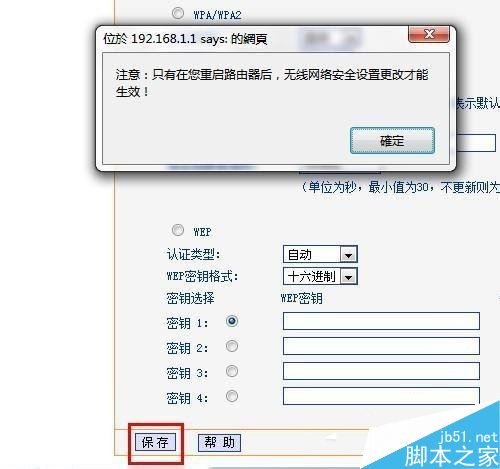
- 點選「儲存」/「套用」→ 路由器提示重啟 → 確定重啟。
- 重啟完成 (約 30~60 秒),以新密碼重新連接 Wi-Fi 驗證生效。
💡 進階安全建議
- 修改管理員密碼: 系統工具 → 修改登入密碼,避免他人進入後台竄改設定。
- 關閉 WPS (Wi-Fi Protected Setup): PIN 碼易遭暴力破解,建議關閉。
- 隱藏 SSID (選擇性): 無線設定 → 基本設定 → 勾選「隱藏 SSID」,連接時需手動輸入名稱,增加一層阻擋。
- 啟用 MAC 位址過濾 (選擇性): 僅允許白名單裝置連接,管理成本較高但安全性最高。
- 定期更新路由器韌體: 系統工具 → 韌體升級,修補安全漏洞。
路由器密碼 = 家庭網路大門鑰匙。花 5 分鐘設定強密碼 + WPA2-AES + 修改後台密碼,讓蹭網族、竊聽者無門可入,守護全家上網隱私與安全!