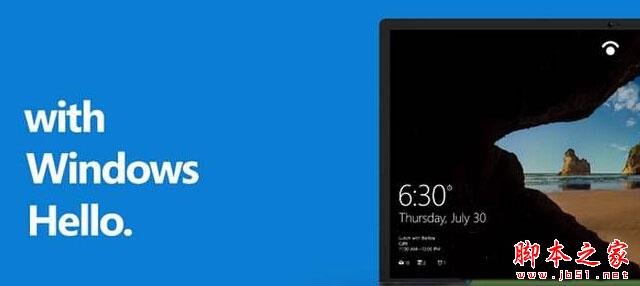
Win10 專業版設定指紋辨識時,彈出「請關閉 Windows Hello,然後嘗試再次執行安裝程式」,反覆無效。經微軟官方確認:**Win10 指紋功能相容性僅限特定機型**,非所有內建指紋讀取器筆電皆支援。以下為您整理官方認證相容機型清單與應對策略。
✅ 微軟官方認證完全相容機型 (截至 2017 年資料)
| 品牌 | 機型 |
|---|
| 宏碁 | Aspire V 17 Nitro |
| 戴爾 | Inspiron 15 5548、Inspiron 23 7000 |
| 惠普 | Sprout、Envy 15t Touch RealSense Laptop |
| 聯想 | B5030、ThinkPad E550、ThinkPad Yoga 15 |
| 華碩 | N551JQ、X751LD、ROG G771JM |
🔍 核心原因分析
- Windows Hello 指紋驗證需 **指紋感測器廠商提供符合 Microsoft 生物特徵辨識標準 (Windows Biometric Framework, WBF) 的驅動程式**。
- 早期/入門筆電多採用 **Swipe 掃描式感測器** 或 **非標準協定觸控式感測器**,驅動廠商未適配 WBF,導致 Win10 核心無法識別/驅動該裝置。
- 錯誤訊息「關閉 Windows Hello...」實為驅動層回報「裝置不支援 Windows Hello」的誤導性轉譯。
🛠️ 應對策略
- 確認機型相容性: 對照上表,或查閱筆電廠商官網支援頁面「Windows 10 驅動」分類下是否有 **「生物特徵辨識」/「指紋讀取器」/「Windows Hello 驅動」** 獨立下載項。
- 聯繫筆電廠商客服: 提供序號/服務標籤,詢問:「此機型是否支援 Windows 10 Windows Hello 指紋登入?若支援,請提供驅動下載連結。」廠商回應最準確。
- 嘗試官方驅動更新: 裝置管理員 → 生物特徵辨識裝置 → 右鍵「更新驅動程式」→ 「自動搜尋」。若無此分類,代表核心未識別裝置。
- 等待 Windows Update 推送支援: 微軟持續透過更新擴大相容清單,但舊機型機率極低。
- 替代方案: 使用 **PIN 碼登入** (安全性次於生物辨識但免硬體相容性問題)、**外接支援 Windows Hello 的 USB 指紋機/IR 攝影機** (如 Kensington VeriMark、Logitech BRIO 等)。
備註: 此相容清單為 2017 年資料。Win10 後續版本 (1809/1903/20H2/21H2/22H2) 已大幅擴大支援範圍。若您的裝置較新 (2018 年後出產),極大機率已原生支援。請以廠商最新驅動頁面為準。