Windows XP Windows 7 Windows 2003 Windows Vista Windows 綜合教學 Linux 系統教學
Windows 10 Windows 8 Windows 2008 Windows NT Windows Server 電腦軟體教學
您现在的位置: Windows教程網 >> Windows教程 >  >> Windows 綜合教學 >> 關於 Windows

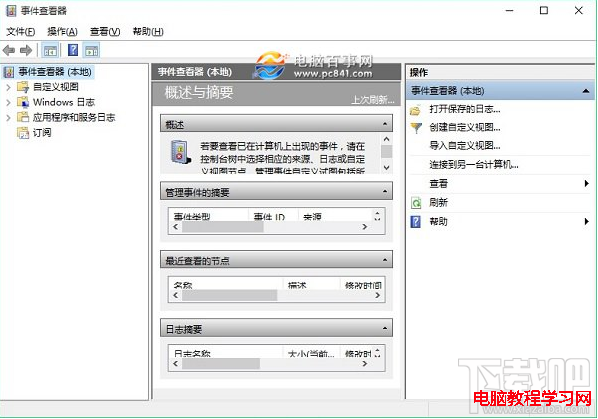
Win10 事件檢視器使用教學:開啟方式、查看系統日誌、排錯應用

編輯:關於 Windows

Windows 10 事件檢視器記錄系統、安全性、應用程式等關鍵事件,是排查藍屏、當機、服務失敗、驅動錯誤的核心工具。
開啟方式

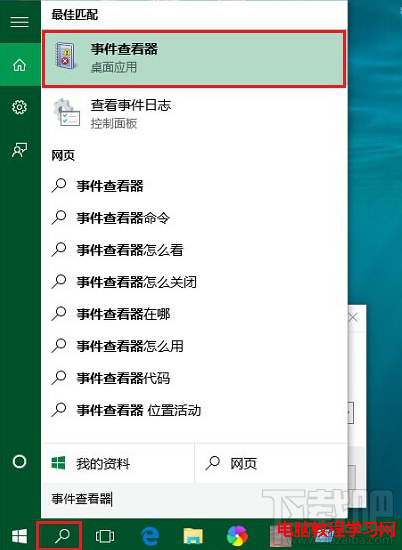
  1. 工作列搜尋框輸入「事件檢視器」→ 直接點選開啟。
  2. 或 Win + X → 「事件檢視器」。

常用查看路徑

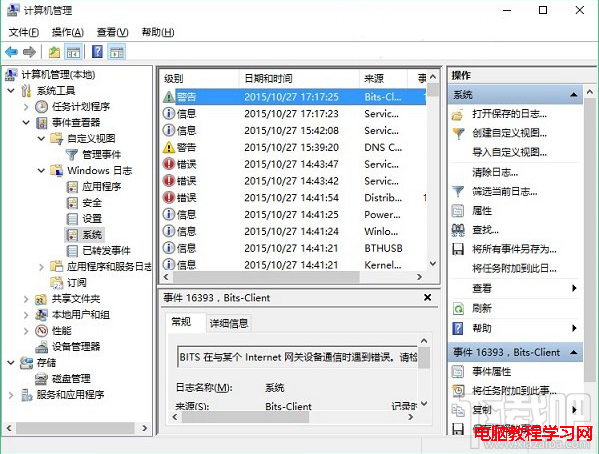
  • 系統日誌:Windows 記錄 → 系統 — 記錄驅動載入、服務啟動/失敗、核心錯誤、硬體錯誤 (如磁碟壞軌、記憶體錯誤)。
  • 應用程式日誌:Windows 記錄 → 應用程式 — 記錄軟體當機、.NET 例外、安裝/更新錯誤。
  • 安全性日誌:Windows 記錄 → 安全性 — 記錄登入/登出、權限存取、稽核事件 (需啟用稽核原則)。
排錯實務

  1. 展開對應日誌,尋找紅色「錯誤」或黃色「警告」圖示事件。
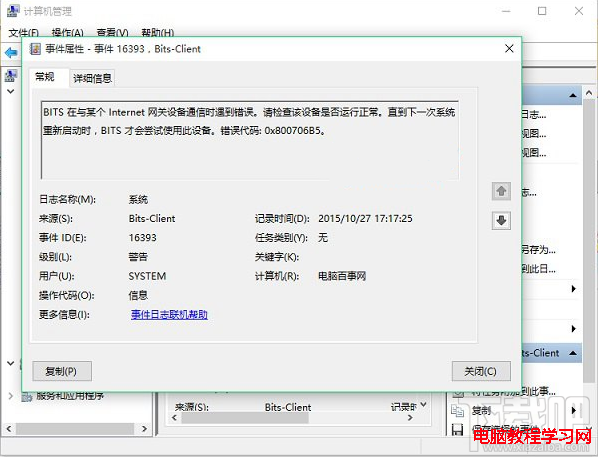
  2. 雙擊事件查看詳細資訊:事件 ID、來源、描述、使用者、電腦、記錄時間。
  3. 依事件 ID (如 Event ID 41 核心電源、10016 DCOM 權限、7000 服務啟動失敗) 搜尋對應解決方案。
  4. 可右鍵事件 → 「依此事件篩選目前記錄」快速聚焦同類問題。

善用事件檢視器可將排錯從「猜測」轉為「證據導向」,大幅縮短問題定位時間。
Copyright © Windows教程網 All Rights Reserved