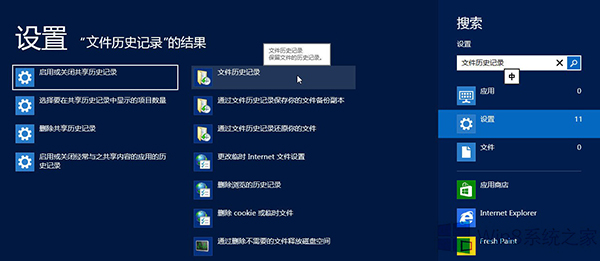
Windows 8 「檔案歷程記錄」 (File History) 預設儲存於系統碟,長期使用會佔用大量空間。您可隨時變更儲存目標至外接硬碟、第二顆內建硬碟、或網路共享資料夾 (NAS/伺服器)。本文提供完整變更步驟與網路位置設定細節。
插入外接 USB 硬碟、或確認第二顆內建硬碟 (D:、E: 等) 可正常存取。
\\ServerName\ShareName 或 \\192.168.1.x\Backup若對話框頂端出現「網路電腦與裝置不可見」訊息:
| 項目 | 建議 |
|---|---|
| 備份頻率 | 預設每小時,可在「進階設定」調整 (10 分鐘 ~ 每天) |
| 保留期限 | 預設「永遠」,建議設定「直到需要空間」或具體年限 (如 1 年) |
| 排除資料夾 | 「排除資料夾」加入暫存、快取、下載等非必要資料夾節省空間 |
| 離線快取 | 外接硬碟拔除期間,變更會暫存本機,重新連接時自動同步 |
| 磁碟機容量 | 建議備份目標剩餘空間 ≥ 系統碟已用空間 × 2,確保多版本保留 |
若要將舊磁碟機的 File History 資料移至新磁碟機:
FileHistory 資料夾完整複製到新磁碟機根目錄。靈活運用檔案歷程記錄的磁碟機變更功能,讓您的重要資料永遠擁有離站備份,安心應對硬碟故障、勒索軟體、誤刪等風險!
Win10 首個正式版 10240 累積更新 KB3192440 推送 (Build 10240.17146),修復印表機驅動、IE11、夏令時間等問題
Win10 螢幕亮度自適應怎麼開關?電源選項與感測器服務雙重控制
Win7 360 安全瀏覽器無法播放影片顯示「不支援該外掛」?兩種情況分類解決方案
Win10 64 位升級鏡像下載地址出爐:2.8GB ESD 格式,可自行轉 ISO 安裝升級
Win8 設定桌面圖示大小與解析度:適合圖示堆積族的完整調整指南
Win8 調整系統字體大小讓長輩看得更清楚:5 步驟完整圖文教學