Windows 8.1 提供多種方式快速切換 Wi-Fi 與藍牙:動作中心飛行模式、設定介面獨立開關、硬體物理按鍵。本文詳細說明各種操作路徑,適合觸控螢幕與滑鼠鍵盤雙重操作習慣。
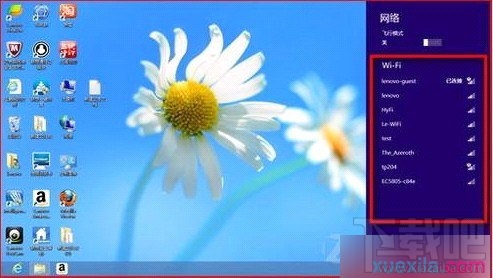

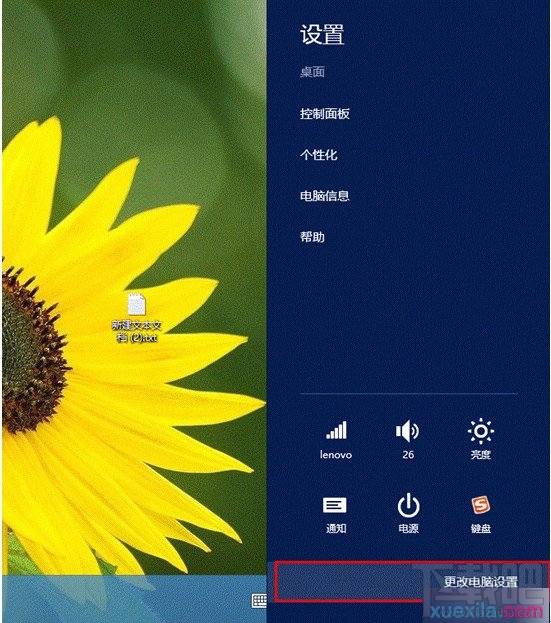
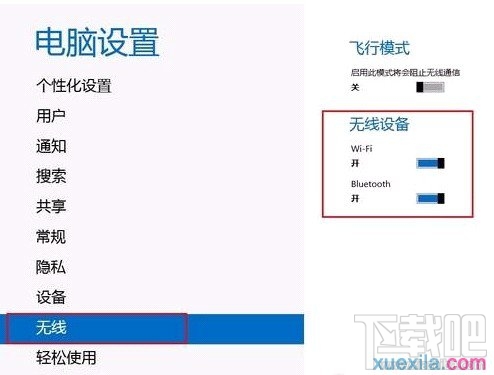
大多數筆電鍵盤上有 無線電開關鍵 (通常為 Fn + F2/F3/F5 等,圖示為天線/飛機圖示),按一下即可切換飛行模式,無需進入系統介面。
| 情況 | 解決方向 |
|---|---|
| 飛行模式關閉但 Wi-Fi 仍無法開啟 | 檢查裝置管理員 → 網路介面卡 → 無線網卡 → 右鍵「啟用」;更新/重裝無線網卡驅動;BIOS 確認無線電未被硬體鎖定 |
| 藍牙裝置配對失敗 | 裝置管理員 → 藍牙 → 更新驅動;移除裝置重新配對;確認藍牙支援服務運行中 (services.msc → Bluetooth Support Service) |
| 想只關 Wi-Fi 保留藍牙 (或相反) | 務必使用方法二「設定介面」的獨立開關,飛行模式會同時關閉兩者 |
掌握這三種方法,無論在會議室需快速靜音斷網、還是居家需單獨關閉藍牙省電,都能在 Windows 8.1 中得心應手!
DiskGenius 無損調整分區大小實戰:擴充 C 槽、重新分配空間不重灌
Win7 無線網路連不上「Windows 無法連接到無線網路」?六大排查步驟
Windows 群組原則編輯器 (gpedit.msc) 開啟方法與檔案位置
Win10 手機版何時推出?預覽版 2 月推送,官方下載連結與新功能搶先看
Win10 無法開啟 Chrome 應用商店?兩種解決方案助你恢復存取
微軟恢復 Win10 預覽版 Slow Ring ISO 鏡像製作:已激活裝置可乾淨安裝測試版
Win7/8.1 滑鼠右鍵回應緩慢?登錄檔清理 ContextMenuHandlers 秒解
Win10 桌面版「相機」應用更新 (2015.1078.40) 修復 Surface Book/Pro 4 後鏡頭無法拍照問題