騰訊電腦管家提供 Win10 免費升級助手,支援硬體檢測、資料備份、系統下載安裝全流程:
升級三步驟
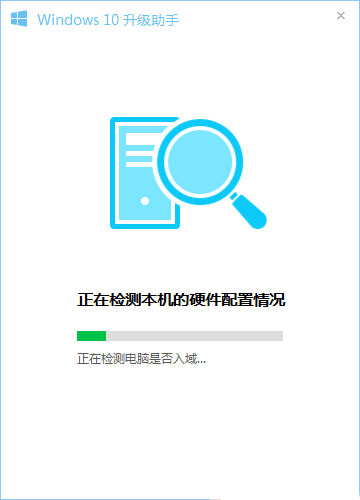
Step 1:檢測電腦
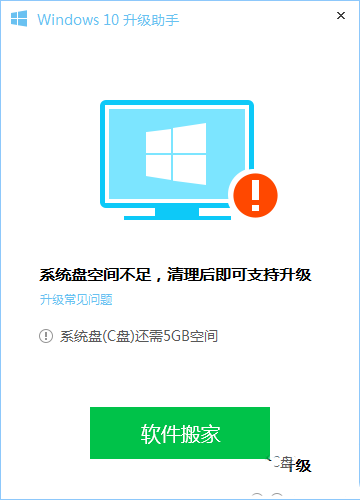
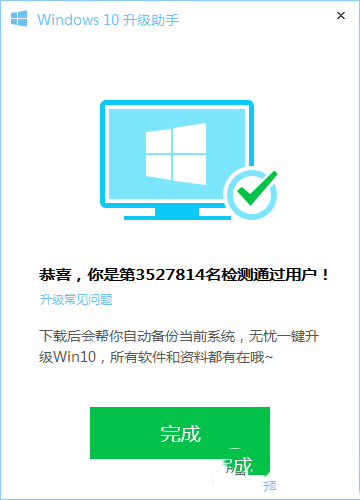
- 安裝升級助手 → 自動檢測硬體相容性 (網卡、磁碟驅動、系統盤空間)。
- 檢測不通過會提示修復 (如網卡驅動不支援可嘗試更換驅動版本)。
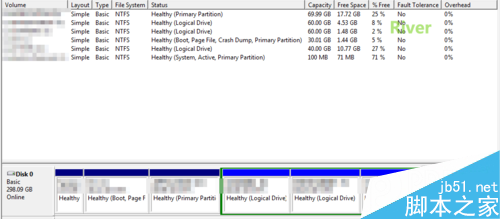
- 系統盤空間不足可用「軟體搬家」功能擴充。
Step 2:裝機準備
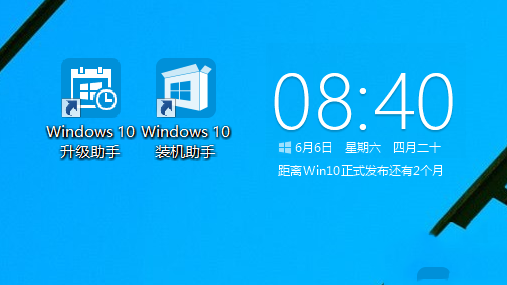
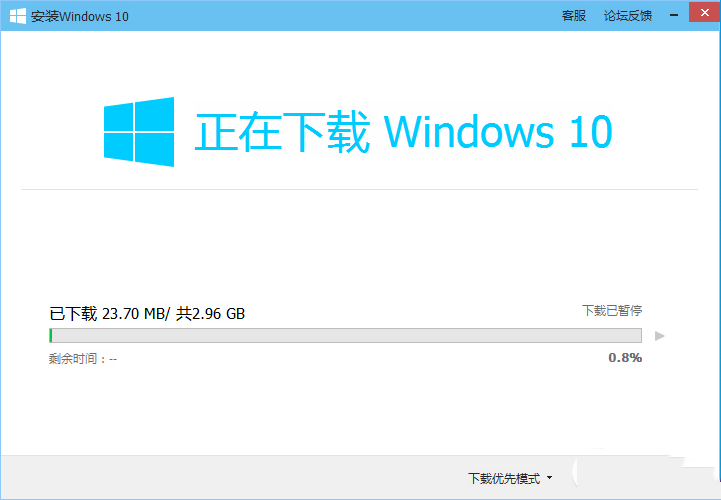
- 自動下載「裝機助手」→ 下載 Windows 10 安裝包 (視網速而定,可背景執行)。
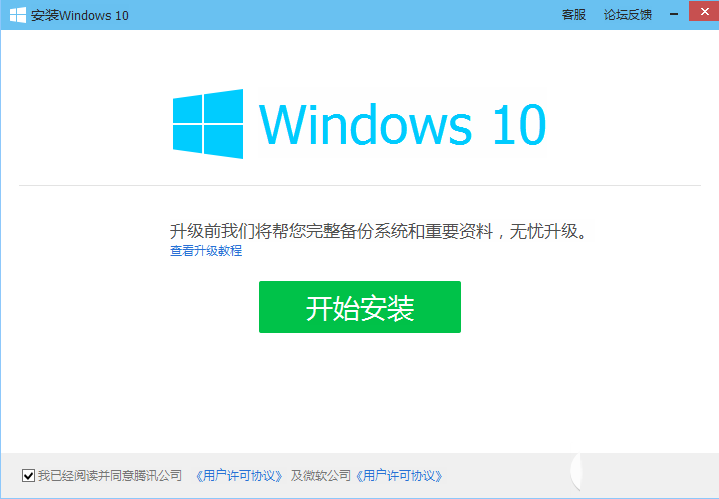
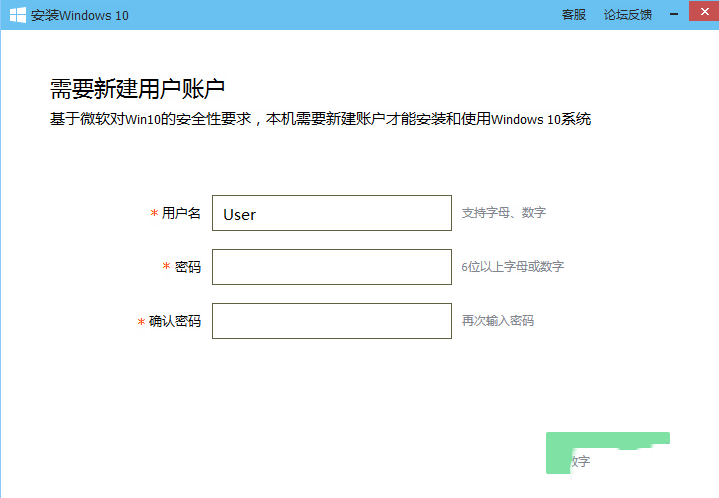
- 下載完成 → 「開始安裝」→ 完整備份系統與重要資料 (系統帳號需重新建立帳號才能備份)。
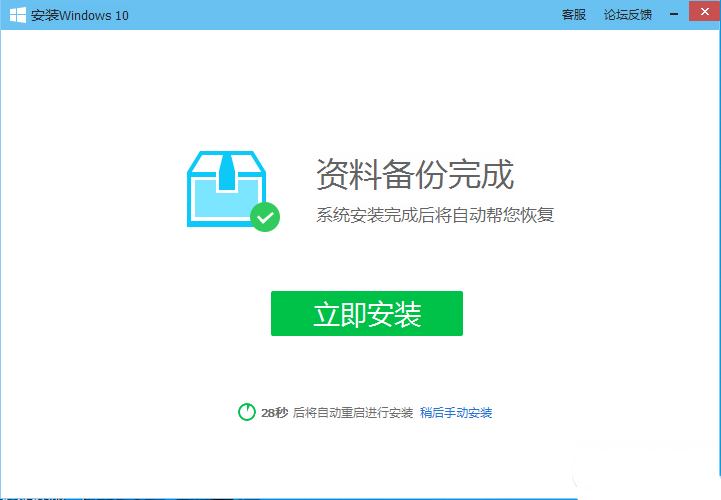
- 備份完成 → 「立即安裝」→ 進入系統安裝階段。
Step 3:系統安裝
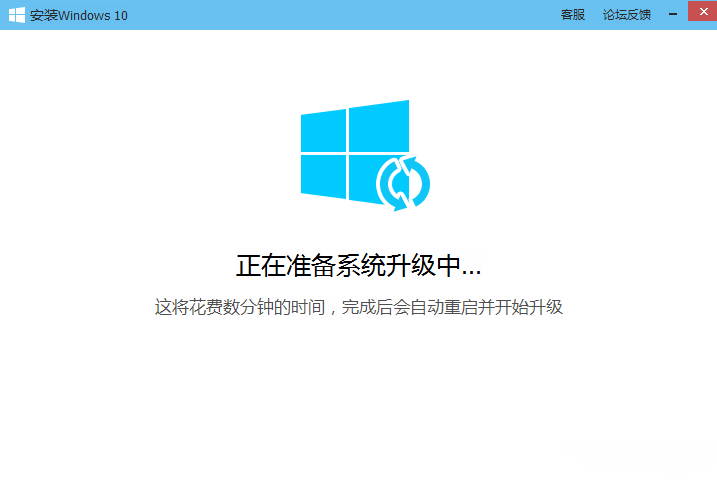
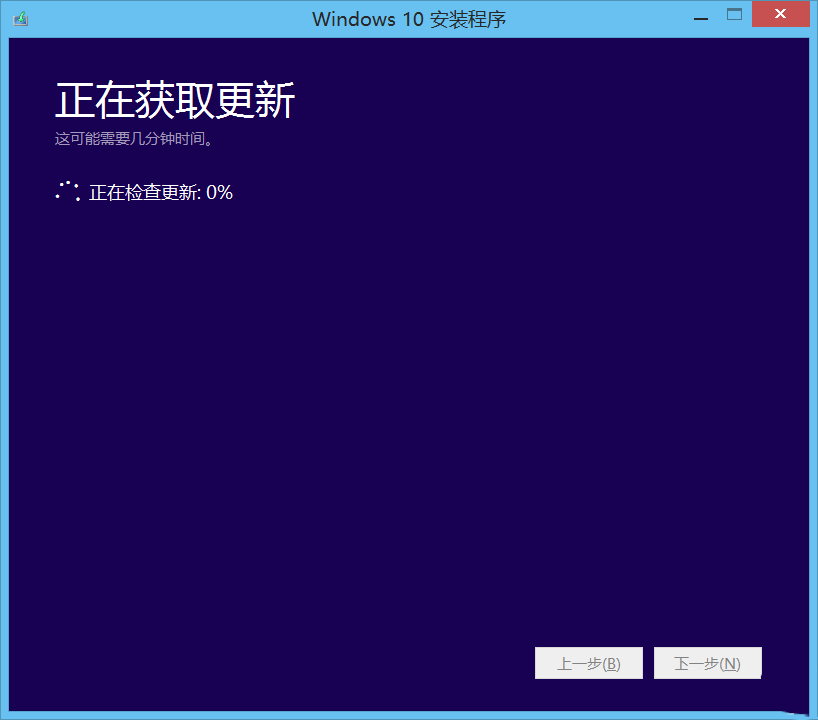
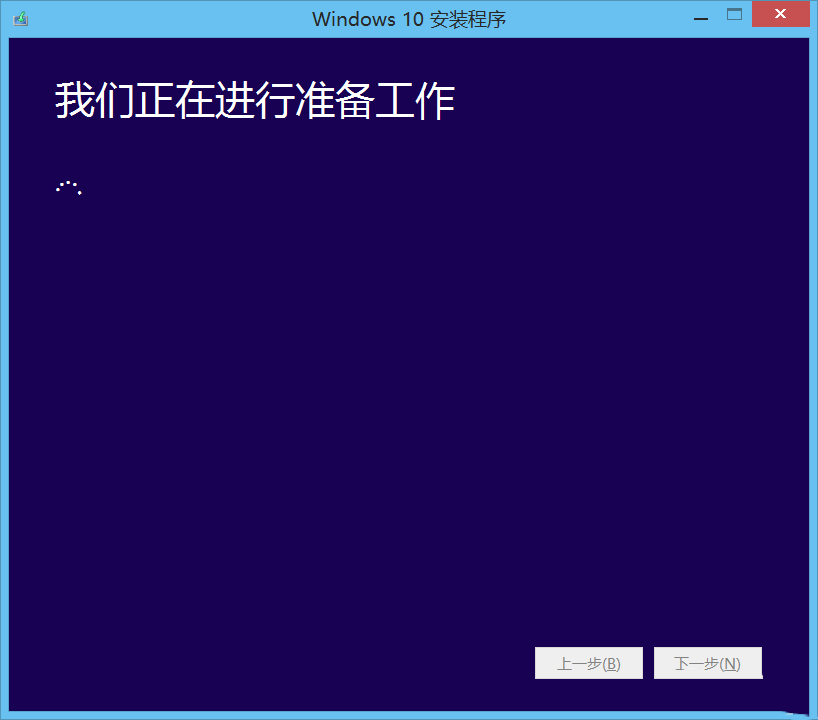
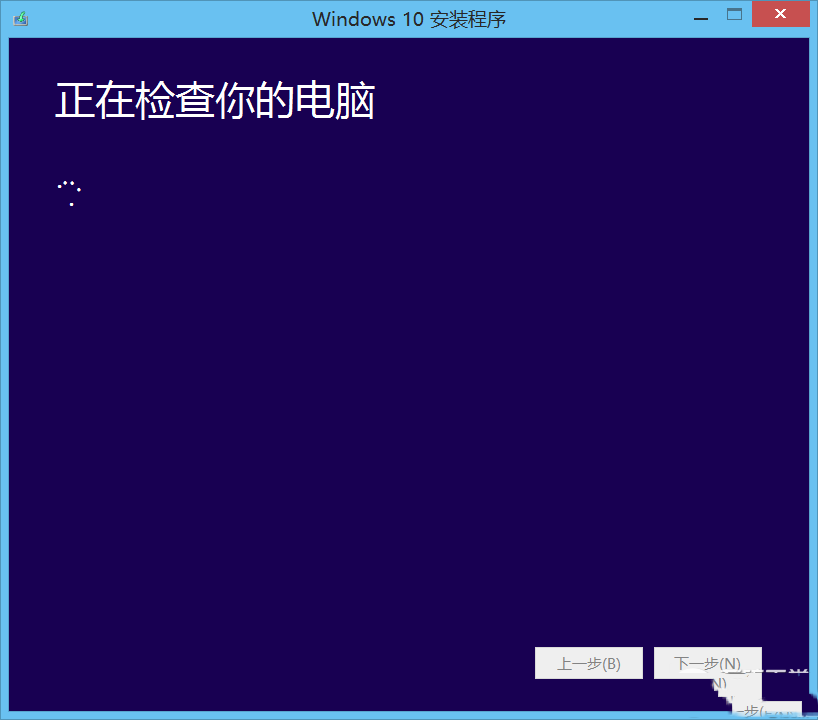
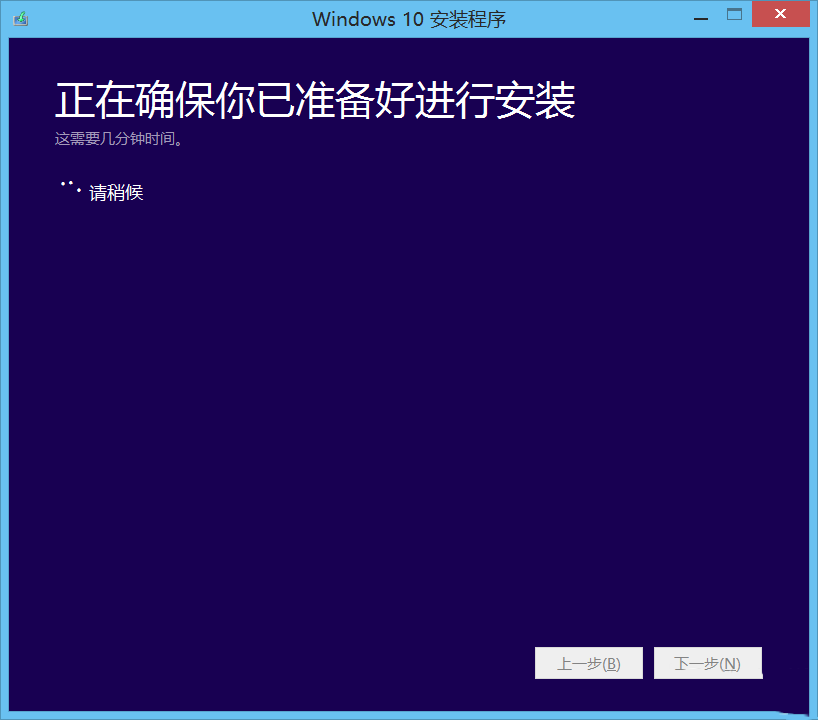
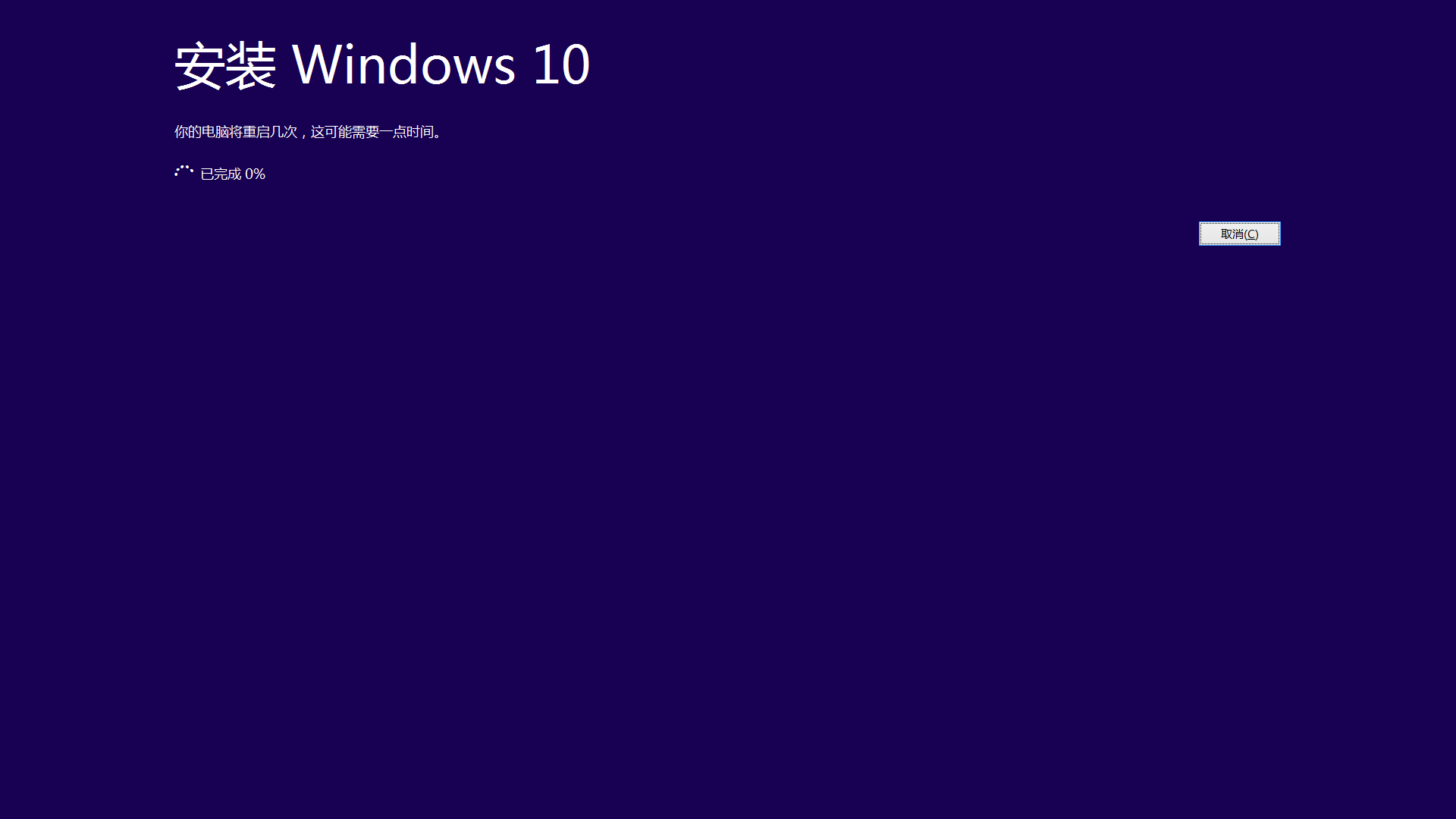
- 進入 Windows 安裝介面:準備中 → 獲取更新 → 準備工作 → 檢查電腦 → 確認就緒 → 開始安裝。
- 安裝過程漫長且會多次自動重開機,屬正常現象,切勿強制關機。
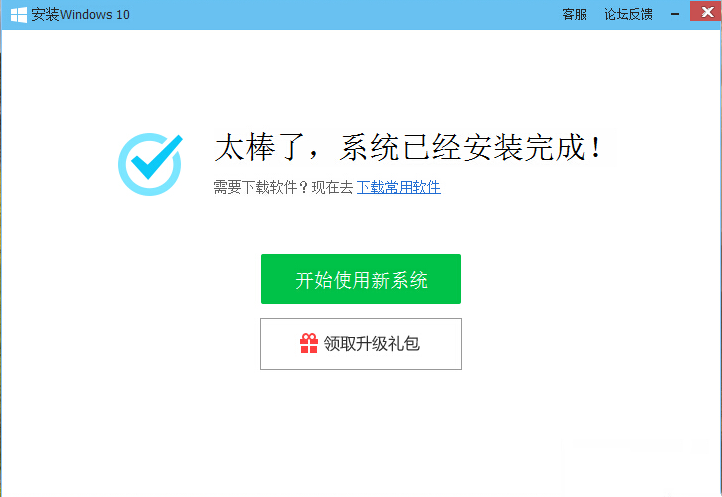
- 安裝完成自動進入 Windows 10 桌面。


注意:需安裝最新版電腦管家才有升級功能;檢測不通過要及時修復。升級後資料、軟體、驅動程式均保留並自動匹配。