預裝 Windows 8/8.1 的筆電採用 UEFI BIOS 與 GPT 分區表,直接安裝 Windows 7 (傳統 BIOS/MBR 模式) 會無法辨識 USB 開機、安裝過程找不到磁碟。必須在 BIOS 中關閉 Secure Boot、啟用 CSM (Compatibility Support Module) 切換至 Legacy/UEFI 模式。本文提供詳細圖文設定步驟。
開機時連續點擊 F2 (多數品牌:ASUS、Acer、Lenovo、Dell、HP 等) 或 Del、F10、Esc 進入 BIOS/UEFI 設定介面。
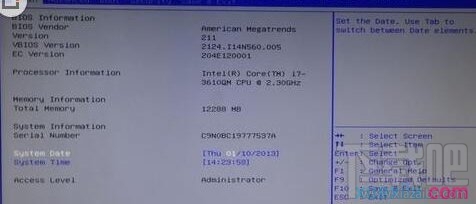
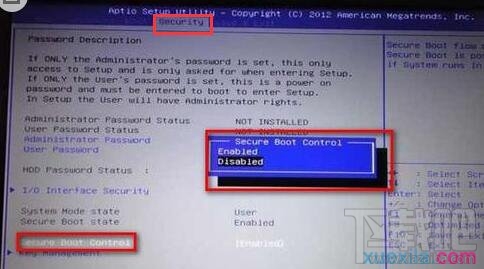
原理:Secure Boot 僅允許載入經微軟簽章的 UEFI 開機載入器,會阻擋未簽章的 Windows 7 安裝媒體、Linux Live USB 等。
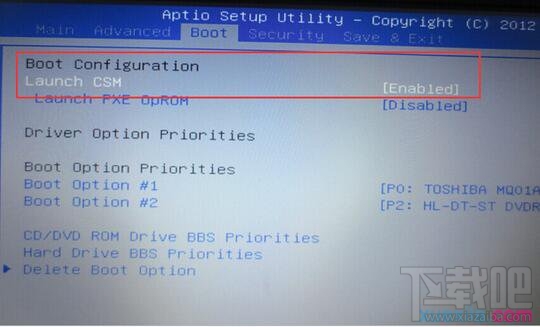
注意:若選項呈灰色無法選擇,請先按 F10 儲存離開,再次進入 BIOS 即可操作 (部分 BIOS 需重新整理選單狀態)。
bootrec /fixmbrbootrec /fixbootbootrec /rebuildbcd| 品牌 | 進入 BIOS | 開機選單 |
|---|---|---|
| ASUS | F2 | F8 / Esc |
| Acer | F2 | F12 |
| Lenovo | F2 / Fn+F2 | F12 / Novo Button (側邊小孔) |
| Dell | F2 | F12 |
| HP | F10 / Esc | F9 / Esc |
| MSI | Del | F11 |
| Gigabyte | Del | F12 |
完成上述 BIOS 設定,您的 Windows 8/8.1 筆電即可順利安裝 Windows 7。操作前請務必完整備份重要資料,謹慎執行分區操作!
Windows 7 旗艦版桌面圖示手動排列:自動排列、依名稱/類型/大小/修改日期分組、拖曳自由配置
Windows 右鍵「新增」選單自訂:刪除多餘項目、加入自訂範本
Win10 玩 CF (穿越火線) 1080p 無法全螢幕?Intel 顯示卡設定檔自動切換解決
Win7 關機提示「磁碟機沒有磁碟」?停用空白可移動磁碟機即時修復
Windows 10 讓 Microsoft Store 應用程式(Modern Apps)全螢幕執行教學
Surface Studio 升級 SSD 完整教學:32 顆螺絲、170 步驟、理論不失保固,附 iFixit 拆解影片