Windows 7 使用一段時間後,常因視覺特效累積、啟動項過多、暫存檔堆積、服務冗餘導致系統變慢。本文提供兩套互補的優化方案:方案一針對視覺效果與進階系統設定快速見效;方案二深度優化開關機、暫存清理、字型精簡、服務管理,徹底解決卡頓。
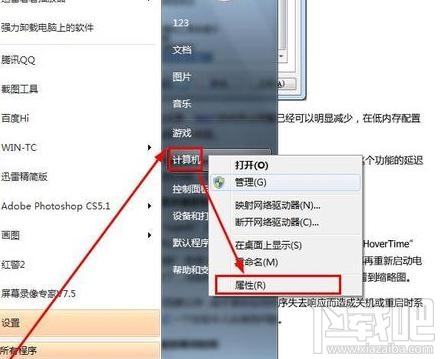
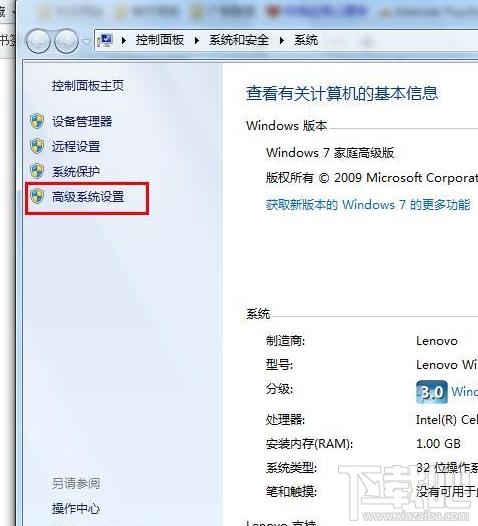
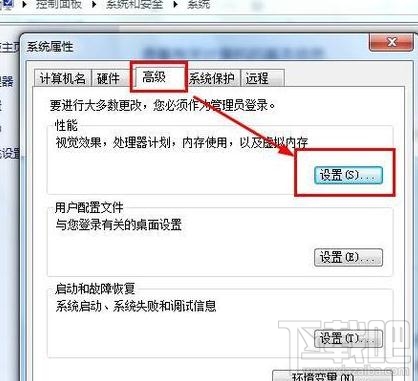
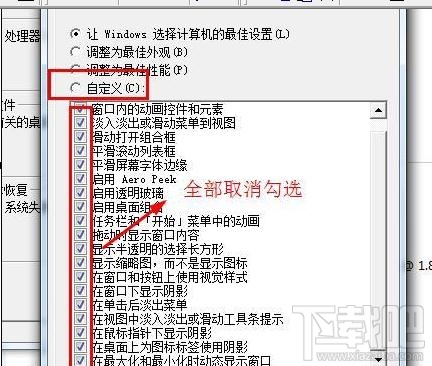
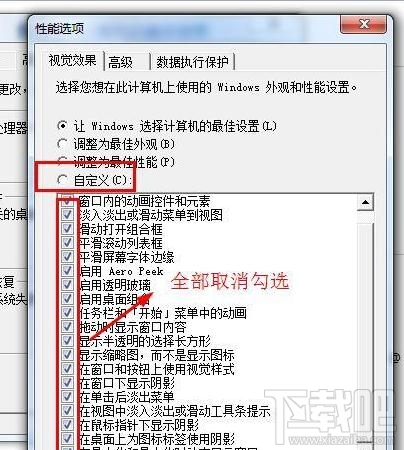
優化前介面華麗但佔用資源;優化後介面樸素但系統回應明顯加快。「魚與熊掌不可兼得」,視硬體效能與個人偏好取捨。
Win + R → msconfig → 「啟動」頁籤 → 「進階選項」 → 勾選「處理器數目」選最大、「最大記憶體」選最大 → 確定重開機。
※ 注意:此設定為「限制上限」,預設不勾選即全核心啟用。已正確設定者無需重複操作。
Win + R → regedit → 瀏覽 HKEY_LOCAL_MACHINE\SYSTEM\CurrentControlSet\Control → 修改 WaitToKillServiceTimeout 從 12000 (12秒) 改為 5000 (5秒) 或 7000 (7秒) → 重開機。
關閉所有程式 → Win + R → %temp% → 全選刪除 (跳過使用中檔案)。定期清理可釋放數 GB 空間。
控制台 → 「字型」 (大圖示檢視) → 刪除/移動不認識、從未用過的字型。保留常用 20-30 組即可,減少 GDI 物件與記憶體佔用。
控制台 → 「系統管理工具」→「服務」 → 依據可靠優化清單 (如 Black Viper) **僅調整確定不需要的服務** (Tablet PC、Fax、Windows Search 等) → 改為「手動」或「停用」。
警告:錯誤停用關鍵服務會導致功能異常,不確定者請保持預設。
| 優先級 | 項目 | 適用對象 |
|---|---|---|
| ⭐⭐⭐ 必做 | 方案一視覺效果調校、清理 %temp%、精簡字型 | 所有使用者 |
| ⭐⭐ 推薦 | 方案二開機/關機優化、效能選項調整為最佳效能 | 機械硬碟、4GB 以下記憶體、舊式 CPU |
| ⭐ 選做 | 服務精簡、經典主題、關閉 Aero Peek | 進階使用者、極度追求效能、整合顯晶片 |
| 💡 根本解 | 升級 SSD 系統碟、記憶體擴充至 8GB+ | 所有追求流暢體驗者 |
依照優先順序執行,並養成「定期清理暫存、控制開機啟動項、保持驅動更新」三大習慣,Windows 7 將長期維持最佳執行狀態!