Windows XP Windows 7 Windows 2003 Windows Vista Windows 綜合教學 Linux 系統教學
Windows 10 Windows 8 Windows 2008 Windows NT Windows Server 電腦軟體教學
您现在的位置: Windows教程網 >> Windows教程 >  >> Windows 綜合教學 >> 關於 Windows

Win10 區域網路無法存取其他電腦?啟用「不安全來賓登入」登錄值 + 開啟網路探索與檔案共享

編輯:關於 Windows

Win10 正式版網路鄰居看不到其他電腦,核心原因:未啟用「檔案和印表機共享」與「來賓帳號」。完整修復:

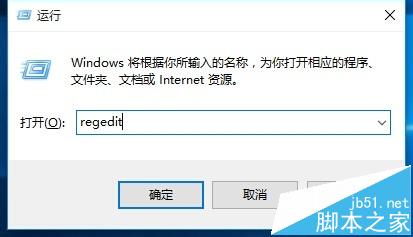
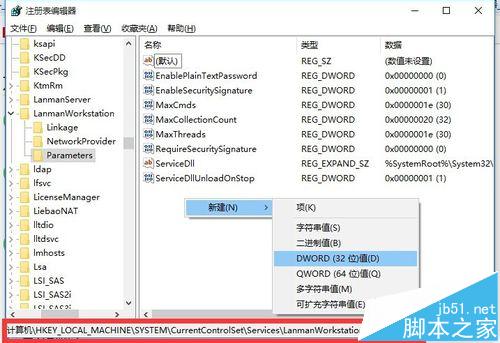
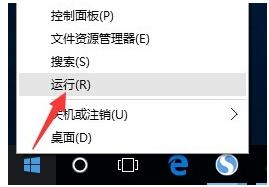
  1. Win+R regedit → 瀏覽 HKEY_LOCAL_MACHINE\SYSTEM\CurrentControlSet\Services\LanmanWorkstation\Parameters。
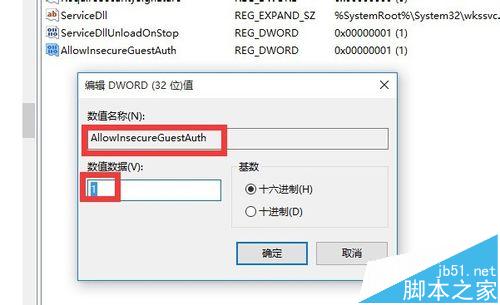
  2. 右鍵新增 DWORD (32-bit) 值,命名 AllowInsecureGuestAuth,數值 1。(64 位元系統同樣建 32 位元 DWORD)
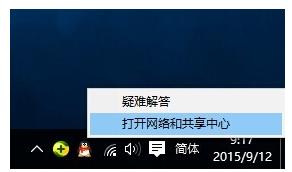
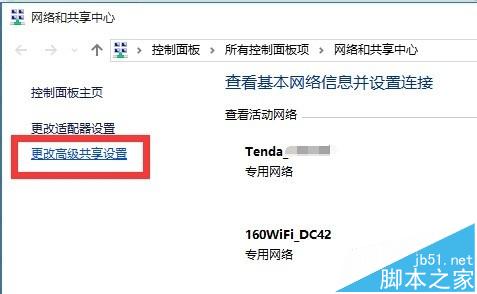
  3. 右鍵工作列網路圖示 → 「開啟網路和共用中心」→ 「變更進階共用設定」。
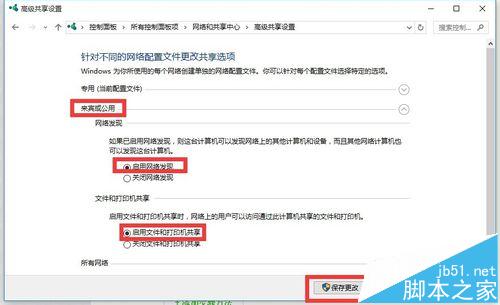
  4. 展開「來賓或公用」→ 勾選「開啟網路探索」與「開啟檔案和印表機共用」→ 「儲存變更」。
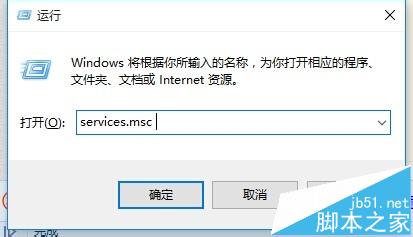
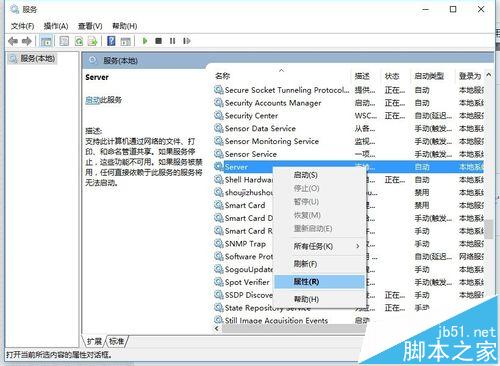
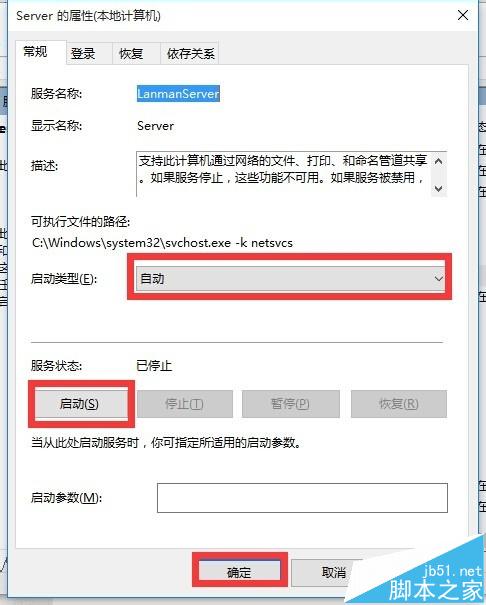
  5. Win+R services.msc → 找到 Server 服務 → 右鍵「內容」→ 啟動類型「自動」→ 「啟動」→ 確定。
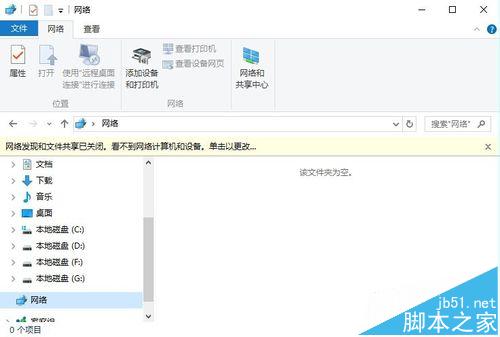
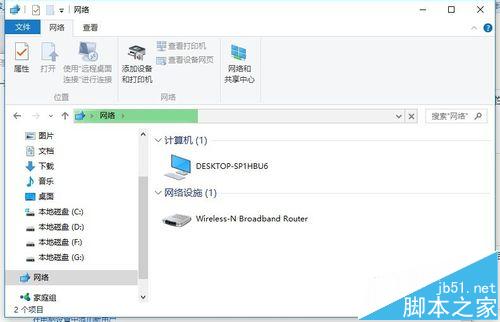
  6. 重新開啟「網路」,即可看見區域網路裝置。

關鍵點:AllowInsecureGuestAuth=1 允許不安全來賓登入(SMB 1.0 相容),搭配 Server 服務啟動,即可解決大多數 Win10 區域網路瀏覽問題。

Copyright © Windows教程網 All Rights Reserved