Win10 開始選單的「動態磚」雖方便,但有時需關閉以保護隱私或減少干擾。本文提供兩大功能教學:關閉單一動態磚、清除所有動態磚通知(含手動編輯登錄檔與匯入 .reg 檔兩種方式)。
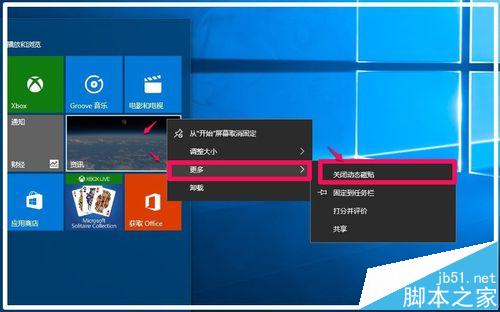
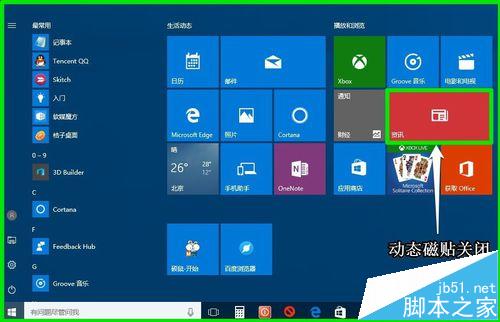
⚠ 操作前請先備份登錄檔!
regedit,展開至 HKEY_CURRENT_USER\SOFTWARE\Policies\Microsoft\Windows。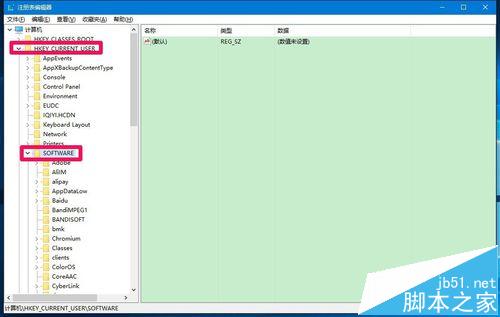
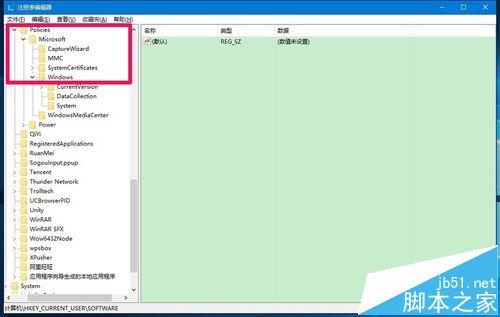
Explorer 機碼,右鍵「Windows」→ 新增 → 「機碼」命名為 Explorer。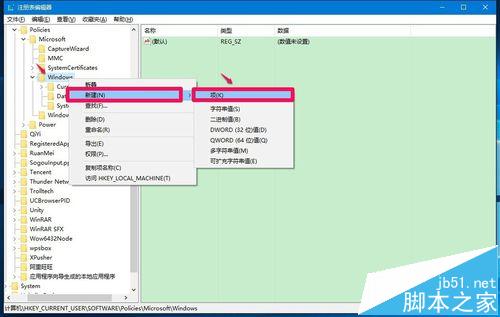
Explorer 右側空白處右鍵 → 新增 → 「DWORD (32 位元) 值」,命名 ClearTilesOnExit。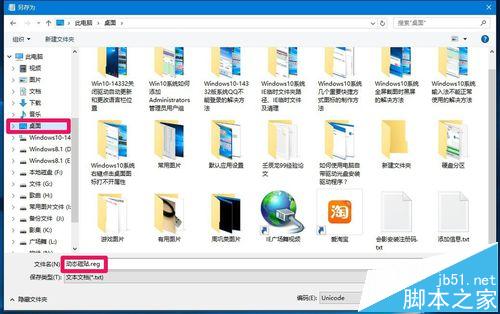
ClearTilesOnExit,數值資料從 0 改為 1,確定。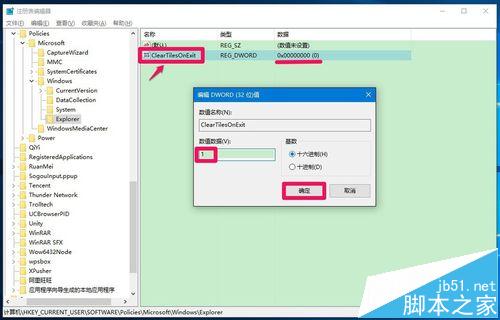
Explorer.exe 或重新登入,所有動態磚通知即被清除。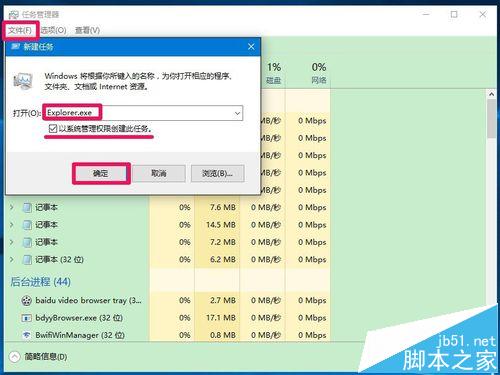
ClearTilesOnExit 值即可。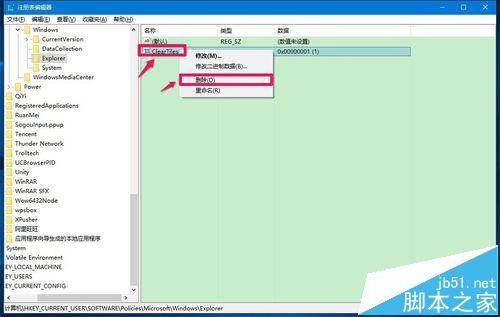
動態磚.reg:Windows Registry Editor Version 5.00
[HKEY_CURRENT_USER\SOFTWARE\Policies\Microsoft\Windows\Explorer]
"ClearTilesOnExit"=dword:00000001
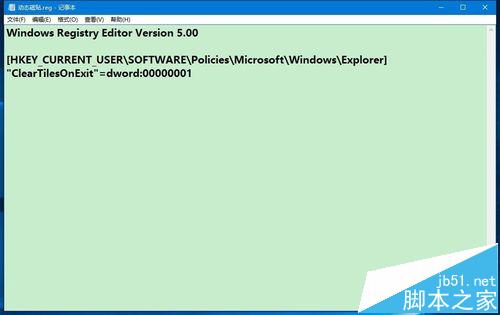
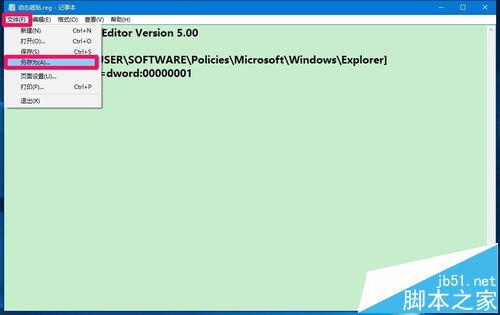
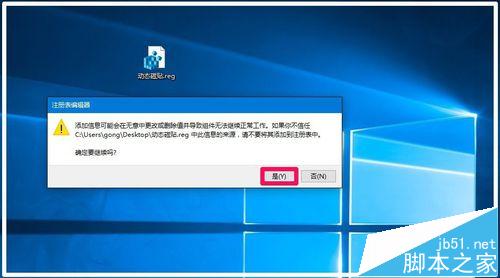
兩種方法效果相同,建議新手使用 .reg 檔法較簡單安全。修改登錄檔前務必備份!更多 Win10 客製化技巧請關注本站。