Windows XP Windows 7 Windows 2003 Windows Vista Windows 綜合教學 Linux 系統教學
Windows 10 Windows 8 Windows 2008 Windows NT Windows Server 電腦軟體教學
您现在的位置: Windows教程網 >> Windows教程 >  >> Windows 綜合教學 >> 關於 Windows

Windows 8 設定系統保護與還原點空間完整教學

編輯:關於 Windows

系統保護功能能自動建立還原點,在系統異常時快速復原。Windows 8 預設可能未啟用或配置空間不足,本文教您自訂保護磁碟與配額大小。
操作步驟

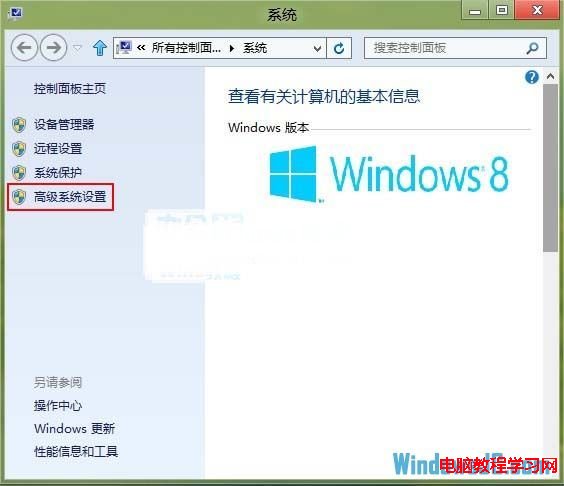
  1. 桌面「計算機」右鍵 → 「內容」 → 左側「進階系統設定」。
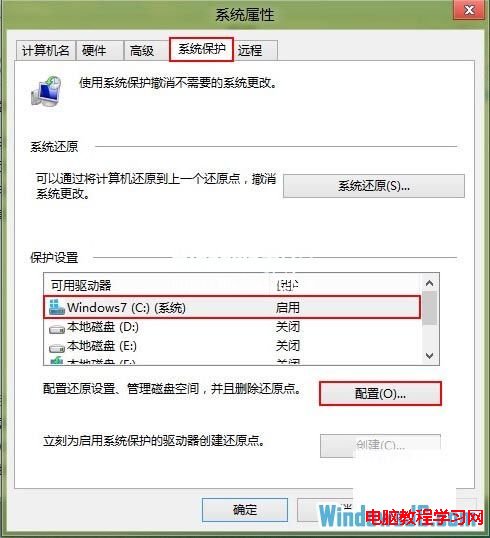
  2. 切換「系統保護」索引標籤,於「保護設定」區域選取系統磁碟(通常為 C:),點選「設定」。
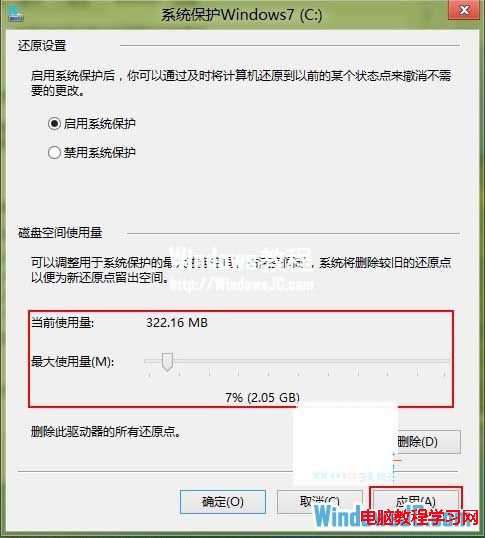
  3. 選擇「開啟系統保護」,拖動「最大使用量」滑桿配置空間(建議 5%-10% 或 10-20 GB 視磁碟容量而定)。
  4. 按「套用」→「確定」完成設定。

系統內容進階系統設定

系統保護索引標籤選取 C 槽設定

調整最大使用量滑桿

進階管理技巧

  • 手動建立還原點:同視窗點選「建立」,輸入描述(如「安裝 Office 前」),系統即刻建立快照。
  • 刪除舊還原點釋放空間:同視窗點選「設定」→「刪除」,可移除該磁碟所有還原點(保留最近一個)。
  • 非系統磁碟:資料磁碟通常無需啟用系統保護,節省空間與 I/O 開銷。
  • SSD 優化:固態硬碟建議將最大使用量限制在 5% 以內,減少寫入磨損。

常見問題

還原點自動消失?
空間不足時系統會自動刪除最舊還原點;請調大配額或排除防毒軟體掃描系統磁碟區影複製本服務。
「設定」按鈕灰色不可點?
需以系統管理員身分執行,或確認群組原則未停用系統還原(gpedit.msc → 電腦設定 → 管理範本 → 系統 → 系統還原)。
Copyright © Windows教程網 All Rights Reserved