Win10 強制自動更新偶爾會推送導致軟體不相容、藍屏、效能下降的補丁 (如知名 KB500xxxx 系列)。得知問題補丁編號 (KBxxxxxx) 後,可透過「更新歷程記錄」手動移除,並搭配官方工具封鎖重裝。
移除補丁標準流程 (圖文對照)
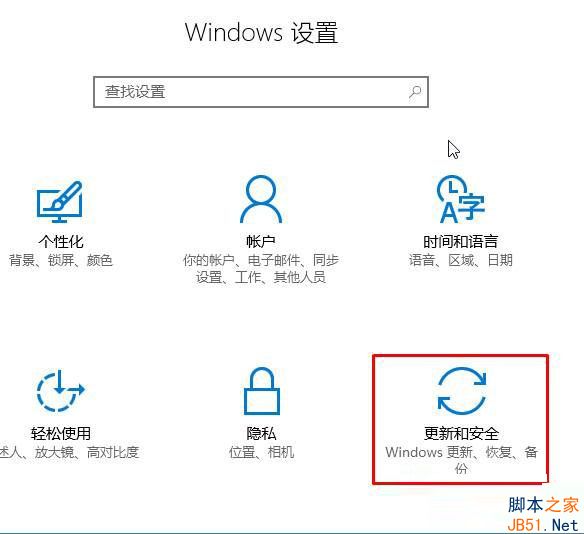
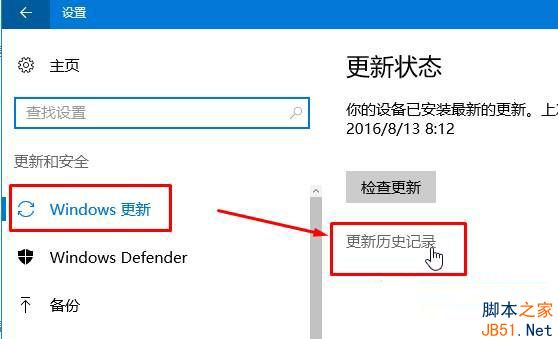
- Win+I 開啟「設定」 → 「更新與安全性」。
- 左側/主視窗點選 **「檢視更新歷程記錄」**。
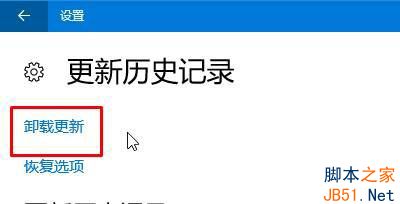
- 點選 **「解除安裝更新」** 連結。
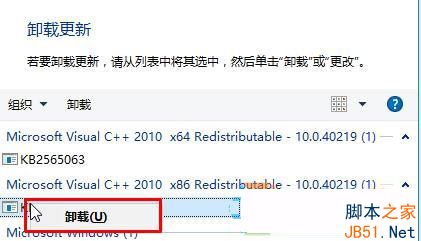
- 在「解除安裝更新」清單中,找到目標補丁 (依 KB 編號、安裝日期、名稱辨識) → 右鍵 → **「解除安裝」** → 確認。
- 等待移除完成,系統提示重新開機 → 重開機生效。
關鍵後續:封鎖補丁自動重裝
Win10 會在下次檢查更新時**再次下載安裝同一補丁**。必須使用微軟官方工具封鎖:
- 下載 **「Show or hide updates」 疑難排解工具** (微軟官網搜尋
KB3183922 或 wushowhide.diagcab)。
- 執行工具 → 「下一步」 → 選擇「隱藏更新」 → 勾選要封鎖的補丁 → 「下一步」完成。
- 該補丁將不再透過 Windows Update 自動下載安裝。
💡 進階管理建議
- 暫停更新 35 天: 設定 → 更新與安全性 → Windows Update → 「暫停更新 7 天」可連點 5 次共 35 天,爭取觀察期。
- 設為限量連線: 設定 → 網路與網際網路 → Wi-Fi/乙太網路 → 開啟「設為限量連線」,延緩非關鍵更新下載。
- 群組原則 (專業版+):
gpedit.msc → 電腦設定 → 系統管理範本 → Windows 元件 → Windows Update → 「設定自動更新」 → 選「2 - 通知下載並通知安裝」掌握主動權。
- 建立還原點: 移除補丁前建立系統還原點,若移除後系統不穩可快速回滾。
移除問題補丁 + 封鎖重裝 + 暫停更新/限量連線 = 完整的 Win10 更新自主控制組合拳。不再做微軟測試員,穩定生產環境自己把控!