前言
運行 Windows 8.1/10 的平板電腦本質上是完整的 PC,搭配適當外設與設定,可化身為強大的工作站核心。本文涵蓋視訊輸出、鍵鼠外設、音訊擴充、多螢幕設定、桌面優化五大面向。
1. 視訊輸出介面選擇
- 有線輸出:優先選擇具備 micro-HDMI、Mini DisplayPort、USB-C (DP Alt Mode) 的平板,搭配對應轉接器連接標準 HDMI/DP 螢幕。
- 無線投影:無視訊埠平板可用 Miracast,但相容性不穩、延遲高,建議僅作備援。
- MHL:部分 Android 裝置支援 Micro-USB 轉 HDMI,需螢幕端也支援 MHL。
2. 鍵盤、滑鼠與 USB 擴充
- 藍牙鍵鼠:零佔用埠口,最便利。
- 有線/2.4G 無線鍵鼠:需 USB-A 埠,若平板僅有 Micro-USB/USB-C 需轉接器。
- USB 集線器:務必選購具備外接電源(饋電式) 的集線器,避免平板供電不足導致裝置斷連。
- 外接光碟機、隨身碟、行動硬碟同理。
3. 音訊擴充
- 平板通常僅有 3.5mm 耳機/麥克風合併埠,需「音訊分離器」轉接為獨立喇叭輸出與麥克風輸入介面。
4. 多螢幕設定
- 右鍵桌面 → 「螢幕解析度」→ 拖曳螢幕圖示調整相對位置(左/右/上/下)
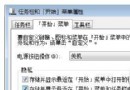
- 右鍵工作列 → 「內容」→ 「多螢幕」頁籤 → 設定工作列顯示模式(所有螢幕顯示、僅主螢幕、各顯示對應工作列)
5. 桌面模式優化
- 右鍵工作列 → 「導覽」→ 勾選「登入時直接進入桌面」
- 超級鍵列 → 設定 → 變更電腦設定 → 搜尋與應用程式 → 預設值 → 將常用檔案類型關聯設為傳統桌面應用程式(如照片檢視器、Windows Media Player)
- 善用 Win + 左/右 鍵盤捷徑快速分割螢幕,平板觸控螢幕跑現代 Apps,外接大螢幕跑傳統桌面,雙螢幕各司其職。
總結
一台高階 Windows 平板(如 Surface Pro 系列)、一組饋電式 USB 集線器、一對藍牙鍵鼠、一條視訊轉接線,即可構建輕量化、可攜帶的完整工作站。