Windows 7 內建遠端桌面服務 (RDP),比 QQ/TeamViewer 遠端更流暢、延遲更低、無需安裝額外軟體。以下教學開啟遠端桌面允許連線,並說明兩種驗證層級選擇。
開啟遠端桌面步驟
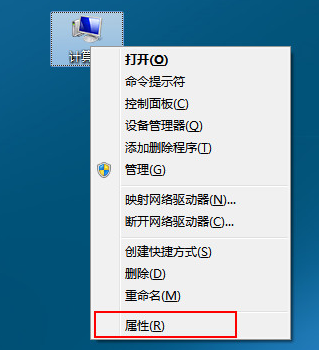
- 桌面右鍵「電腦」 (或「這台電腦」) → 選擇 「內容」。
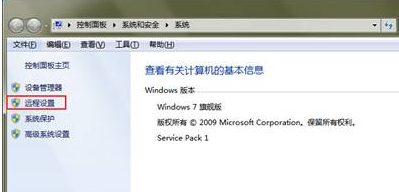
- 左側點擊 「遠端設定」。
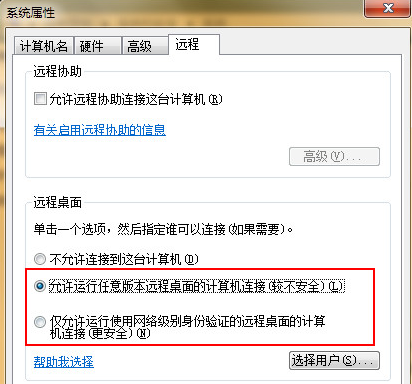
- 在「遠端桌面」區域,選擇以下任一選項:
① 「允許執行任意版本遠端桌面的電腦連線」 (較低安全性,相容舊版 RDP 客戶端,如 XP/Win7 內建 mstsc)
② 「僅允許執行使用網路層級驗證的遠端桌面的電腦連線」 (較高安全性,需客戶端支援 NLA,Win7/Vista/Win8/Win10 內建均支援,**推薦選擇**)
- 點擊 「選取使用者」 新增允許遠端登入的帳戶 (預設管理員群組已包含),確定層層關閉。
客戶端連線方式
- Windows:Win+R →
mstsc → 輸入目標電腦 IP/電腦名 → 連線 → 輸入帳號密碼。
- Mac:App Store 下載「Microsoft Remote Desktop」。
- Android/iOS:Google Play / App Store 下載「Microsoft Remote Desktop」。
- Linux:使用
rdesktop、freerdp (xfreerdp) 指令連線。
必要條件與防火牆
- 目標電腦需為 **專業版/企業版/旗艦版** (家用版無法作為遠端主機,僅能作為客戶端)。
- 網路防火牆需開放 TCP 3389 埠 (Windows 防火牆啟用遠端桌面時會自動建立規則)。
- 路由器/光纖猫若有 NAT,需設定連接埠轉發 (Port Forwarding) 將 3389 導向目標電腦內網 IP。
- 建議使用 VPN (如 OpenVPN、WireGuard、Windows 內建 VPN) 建立加密通道後再連線 RDP,**勿直接將 3389 暴露於公網**,極易遭暴力破解攻擊。
常見問題
- 「發生驗證錯誤,要求的函數不受支援」 → 目標電腦選了「僅允許 NLA」但客戶端過舊 (如 XP SP3 以下),改選「允許任意版本」或升級客戶端。
- 連線後黑屏/花屏 → 降低顯示解析度、關閉桌面背景/字型平滑 (遠端桌面連線選項 → 體驗標籤)。
開啟內建 RDP,隨時隨地安全高效掌控您的 Win7 工作站。