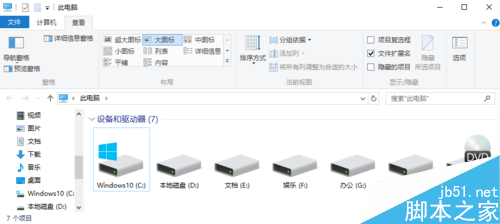
Win10 「此電腦」視圖頂部固定顯示「視頻、圖片、文檔、下載、音樂、桌面」6 個庫資料夾,對習慣傳統磁碟機視圖的用戶極不友好,尤其頻繁切換磁碟分區時干擾嚴重。本文提供註冊表腳本一鍵隱藏/恢復方案,避免手動編輯註冊表風險,操作安全高效。
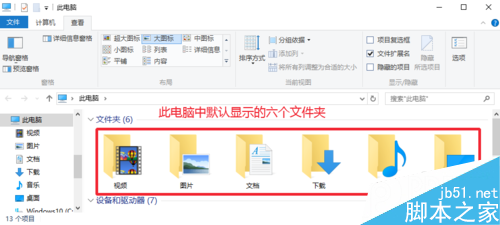
這 6 個資料夾在「此電腦」中的顯示由註冊表鍵值控制:HKEY_LOCAL_MACHINE\SOFTWARE\Microsoft\Windows\CurrentVersion\Explorer\MyComputer\NameSpace\
下的特定 GUID 子鍵。刪除對應子鍵即可隱藏,重建即可恢復。
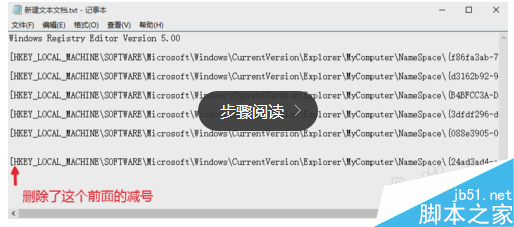
Windows Registry Editor Version 5.00

[-HKEY_LOCAL_MACHINE\SOFTWARE\Microsoft\Windows\CurrentVersion\Explorer\MyComputer\NameSpace\{f86fa3ab-70d2-4fc7-9c99-fcbf05467f3a}]  ; 視頻
[-HKEY_LOCAL_MACHINE\SOFTWARE\Microsoft\Windows\CurrentVersion\Explorer\MyComputer\NameSpace\{d3162b92-9365-467a-956b-92703aca08af}]  ; 圖片
[-HKEY_LOCAL_MACHINE\SOFTWARE\Microsoft\Windows\CurrentVersion\Explorer\MyComputer\NameSpace\{B4BFCC3A-DB2C-424C-B029-7FE99A87C641}]  ; 文檔
[-HKEY_LOCAL_MACHINE\SOFTWARE\Microsoft\Windows\CurrentVersion\Explorer\MyComputer\NameSpace\{3dfdf296-dbec-4fb4-81d1-6a3438bcf4de}]  ; 下載
[-HKEY_LOCAL_MACHINE\SOFTWARE\Microsoft\Windows\CurrentVersion\Explorer\MyComputer\NameSpace\{088e3905-0323-4b02-9826-5d99428e115f}]  ; 音樂
[-HKEY_LOCAL_MACHINE\SOFTWARE\Microsoft\Windows\CurrentVersion\Explorer\MyComputer\NameSpace\{24ad3ad4-a569-4530-98e1-ab02f9417aa8}]  ; 桌面
Windows Registry Editor Version 5.00

[HKEY_LOCAL_MACHINE\SOFTWARE\Microsoft\Windows\CurrentVersion\Explorer\MyComputer\NameSpace\{f86fa3ab-70d2-4fc7-9c99-fcbf05467f3a}]
[HKEY_LOCAL_MACHINE\SOFTWARE\Microsoft\Windows\CurrentVersion\Explorer\MyComputer\NameSpace\{d3162b92-9365-467a-956b-92703aca08af}]
[HKEY_LOCAL_MACHINE\SOFTWARE\Microsoft\Windows\CurrentVersion\Explorer\MyComputer\NameSpace\{B4BFCC3A-DB2C-424C-B029-7FE99A87C641}]
[HKEY_LOCAL_MACHINE\SOFTWARE\Microsoft\Windows\CurrentVersion\Explorer\MyComputer\NameSpace\{3dfdf296-dbec-4fb4-81d1-6a3438bcf4de}]
[HKEY_LOCAL_MACHINE\SOFTWARE\Microsoft\Windows\CurrentVersion\Explorer\MyComputer\NameSpace\{088e3905-0323-4b02-9826-5d99428e115f}]
[HKEY_LOCAL_MACHINE\SOFTWARE\Microsoft\Windows\CurrentVersion\Explorer\MyComputer\NameSpace\{24ad3ad4-a569-4530-98e1-ab02f9417aa8}]
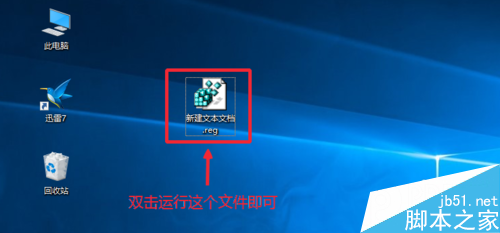
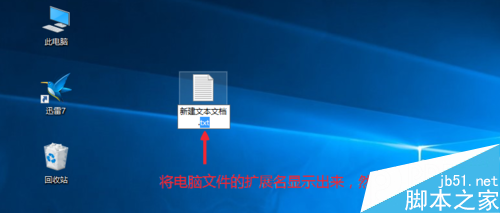
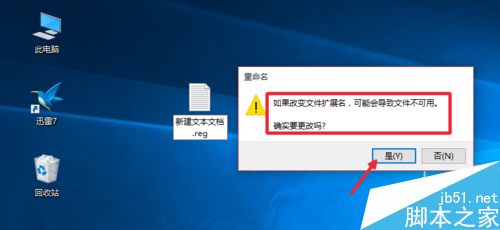
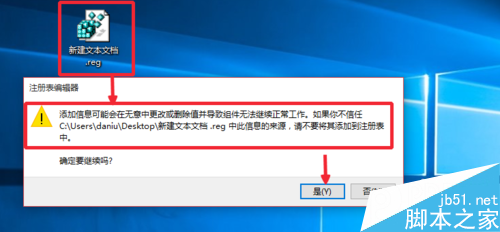
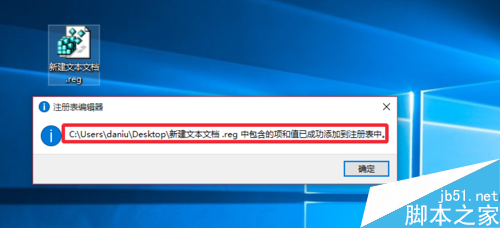
.txt 改為 .reg,確認修改擴展名提示.reg 文件,確認導入註冊表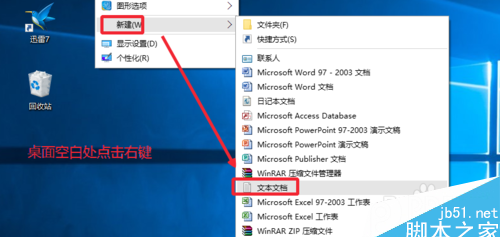
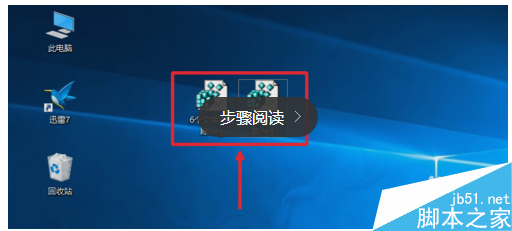
注意:修改註冊表前建議備份對應分支 (右鍵導出),雖然腳本經測試安全,但謹慎為上。
Windows 9 新聞:IE 12 開發代號「Spartan」將內建擴充功能支援與 Xax 原生程式執行技術
Win8.1 安裝更新補丁後瀏覽器無法上網?netsh winsock reset 重置網路協定棧一鍵修復
Windows 7 顯示器色彩校正嚮導完整教學:Gamma、亮度、對比、色彩平衡逐步調整
Win10 家用版無法取得管理員權限?兩種方法啟用內建 Administrator
強化 Win+R 執行指令:快速啟動所有程式、資料夾、文件與網路資源
硬碟安裝 Win10 專業版圖文詳解,軟媒魔方硬碟裝機免隨身碟