Windows XP Windows 7 Windows 2003 Windows Vista Windows 綜合教學 Linux 系統教學
Windows 10 Windows 8 Windows 2008 Windows NT Windows Server 電腦軟體教學
您现在的位置: Windows教程網 >> Windows教程 >  >> Windows 綜合教學 >> 關於 Windows

Win8.1 安裝更新補丁後瀏覽器無法上網?netsh winsock reset 重置網路協定棧一鍵修復

編輯:關於 Windows

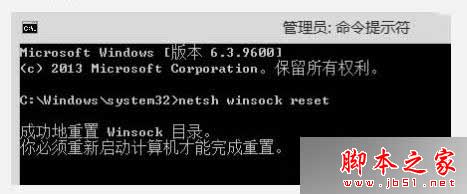
Win8.1 安裝系統更新後,IE/Edge 瀏覽器無法開啟網頁(其他網路程式如 QQ 正常),經典徵兆為 **Winsock 目錄損壞**。管理員命令提示字元執行 netsh winsock reset 即可重置網路協定棧恢復上網。

修復步驟

  1. Win + X → 選擇「命令提示字元 (系統管理員)」。
  2. 輸入指令:
    netsh winsock reset
  3. 按 Enter,提示「成功重設 Winsock 目錄。您必須重新啟動電腦才能完成重設。」
  4. 重新開機,瀏覽器即可正常上網。

更新後瀏覽器無法上網

管理員CMD執行netsh winsock reset

原理補充

  • Winsock (Windows Sockets) 為 Windows 網路程式設計介面,連接應用層與 TCP/IP 協定棧。
  • 系統更新(特別是網路相關補丁)可能導致 Winsock 目錄中 LSP (Layered Service Provider) 順序錯亂、損壞或遺漏,造成瀏覽器無法建立 Socket 連線。
  • netsh winsock reset 將目錄還原為預設乾淨狀態,移除所有第三方 LSP,修復協定棧綁定。

延伸指令

若問題持續,可依序嘗試:
netsh int ip reset(重置 TCP/IP)
ipconfig /flushdns(清除 DNS 快取)
sfc /scannow(修復系統檔案)

Copyright © Windows教程網 All Rights Reserved