Win8 引入、Win10 繼承的「自動維護」會在電腦閒置時自動執行更新、掃描、診斷等任務。但部分環境下會導致**閒置時藍屏、卡頓、風扇狂轉**。控制台無關閉選項,需修改登錄檔實現。
參考《Windows 10 如何建立還原點及系統還原?》建立還原點,防呆回滾。
regedit 開啟登錄編輯器。HKEY_LOCAL_MACHINE\SOFTWARE\Microsoft\Windows NT\CurrentVersion\Schedule\MaintenanceMaintenanceDisabled → 數值資料設為 1 → 確定。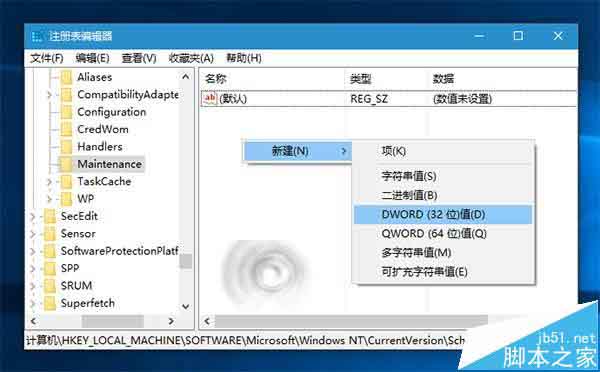
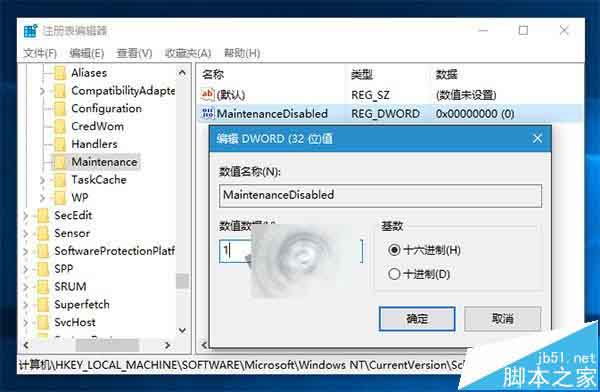
MaintenanceDisabled 值改為 0,或直接**刪除此值**,重啟即可恢復預設行為。Win10 Edge 瀏覽器開發團隊線上問答:擴充功能、全螢幕、平板優化、DLNA 投影等九大關鍵進度揭露
Win10 一週年更新預覽版 14361 安裝金鑰大全(僅供安裝/版本升級,不可激活)
Windows 8 圖片無法預覽縮圖?資料夾選項取消「始終顯示圖示」恢復縮圖顯示
Win10 Mobile Redstone 版本號確定為 Build 11082 (rs1_release),2016 年 2 月完工推送,全年兩波紅石更新
Win7 禁用 Win 鍵、封鎖網站、禁用 F8 進入安全模式:登錄與第三方軟體雙方案