IE 內建「下載管理器」用於識別檔案類型與安全掃描,一旦故障將導致**所有檔案無法下載**(點擊無反應、對話框不彈出、瞬間失敗)。以下提供**由淺入深、覆蓋面廣**的 7 大標準排查方案。
7 大解決方案
- 確認網路連線正常: Ping 閘道、DNS、外部網站,排除物理斷網。
- 清理 IE 快取與歷史記錄: 工具 → 網際網路選項 → 一般 →「刪除」→ 勾選「暫存網際網路檔案」「Cookie」「歷史記錄」→ 刪除 → 重啟電腦。或用 CCleaner 一鍵清理。
- 變更預設下載資料夾: 工具 → 檢視下載 → 選項 → 瀏覽 → 選擇其他磁碟/資料夾(權限正常處)。舊下載資料夾權限遺失是常見隱形殺手。
- 嘗試停用下載管理器: 工具 → 管理增益集 → 工具列與擴充功能 → 找「下載管理器」→ 停用。(註:IE11 已整合較難單獨停用,可嘗試登錄檔
HKCU\Software\Microsoft\Internet Explorer\Main\FeatureControl\FEATURE_DISABLE_DOWNLOAD_MANAGER 設 1)。
- 暫時關閉防火牆/防毒軟體測試: 確認下載檔案安全前提下,關閉 Windows Defender/第三方防毒即時掃描觀察是否恢復。
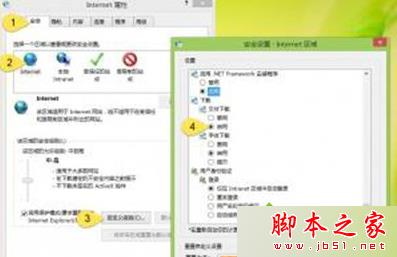
- 確認 IE 安全性設定允許下載: 工具 → 網際網路選項 → 安全性 → 自訂等級 →「下載」→「啟用」(檔案下載、字型下載均設啟用)。
- 改用第三方下載工具: IDM、FDM、Motrix、瀏覽器內建下載器(Edge/Chrome/Firefox)繞過 IE 限制。
排查邏輯建議
按順序 1→7 執行,每步驗證是否恢復。多數情況在 **步驟 2、3、6** 解決。若全失效,考慮 IE 損壞 → 修復/重裝 IE(Win7 可透過「開啟或關閉 Windows 功能」勾掉 IE 重啟再勾回)、或直接改用現代瀏覽器。