東芝筆電出廠預載 Windows 8 並啟用 Secure Boot 保護,直接安裝 Windows 7 會被阻擋。需進入 BIOS 關閉 Secure Boot 並切換至 CSM (相容性支援模組) 啟動模式,方可從 USB/光碟啟動安裝 Windows 7。
操作流程
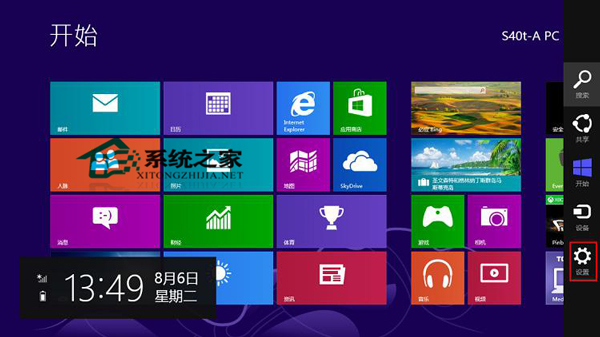
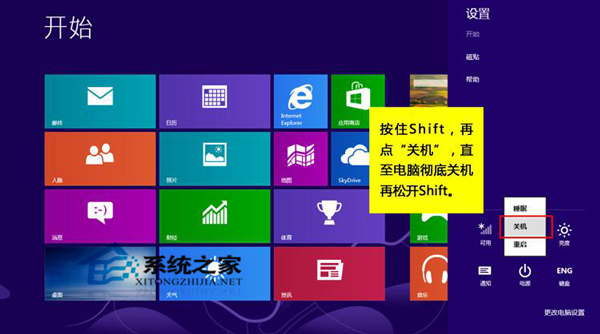
- 完全關機:按 Win+C 呼叫超級按鈕 → 設定 → 電源 → 按住 Shift 點擊「關機」直到電源燈熄滅。
- 開機並在東芝 Logo 畫面連續點擊 F2 進入 BIOS。
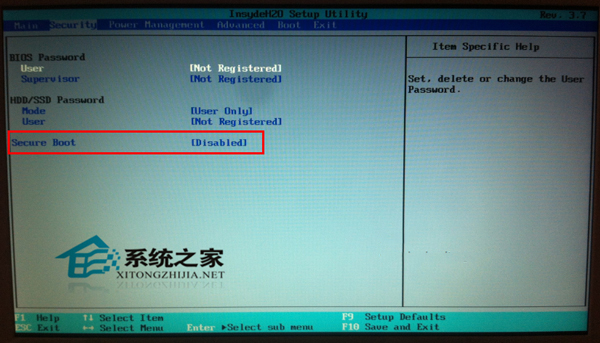
- Security 分頁 → 選取 Secure Boot → Enter → 設為 Disabled。
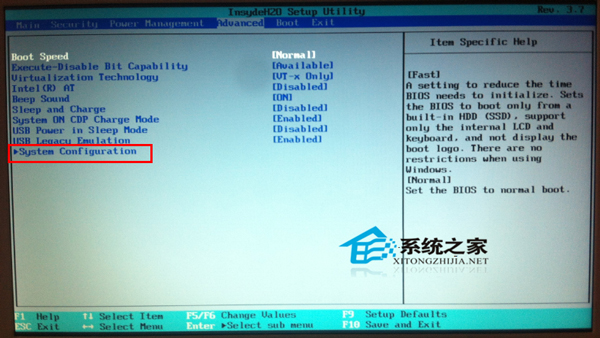
- Advanced 分頁 → System Configuration → Enter。
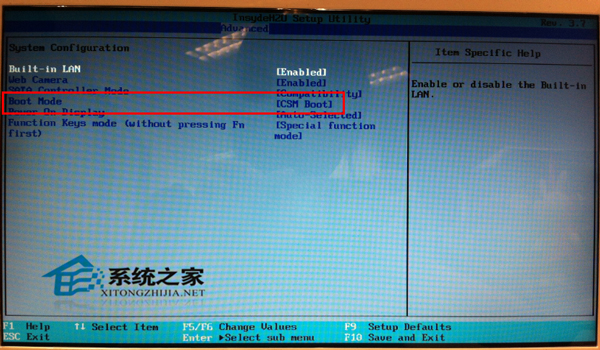
- 選取 Boot Mode → Enter → 設為 CSM Boot。
- 按 F10 儲存並離開。
- 重新開機,在東芝 Logo 按 F12 選擇 USB 或光碟啟動安裝 Windows 7。
適用性說明
此流程同樣適用於其他品牌 UEFI + Secure Boot 預載 Windows 8/8.1 的筆電改裝 Windows 7,關鍵在於關閉 Secure Boot 並啟用 CSM/Legacy 模式。