Mac 用戶可透過 VMware Fusion 7 (或更新版本) 在 macOS 中虛擬機安裝 Windows 10,無需重啟切換系統。本文圖文詳解從下載、建立虛擬機、安裝 Win10 到安裝 VMware Tools 全流程。
準備工作
- 下載 VMware Fusion 7 Professional for Mac (340.6MB, 2014-10-20 更新) 或最新版。
- 準備 Windows 10 ISO 映像檔 (微軟官網 Media Creation Tool 產生)。
- Mac 記憶體建議 ≥ 8GB,分配 4GB 給虛擬機;硬碟空間 ≥ 60GB 給虛擬磁碟。
安裝步驟
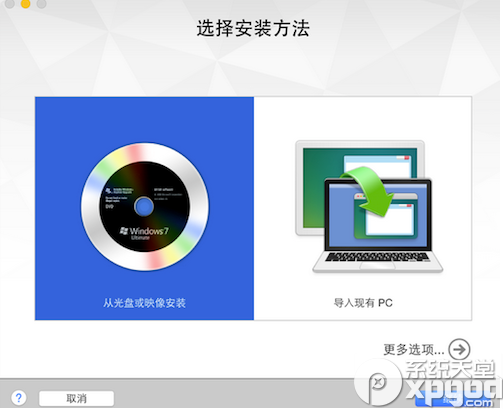
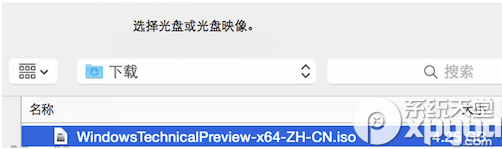
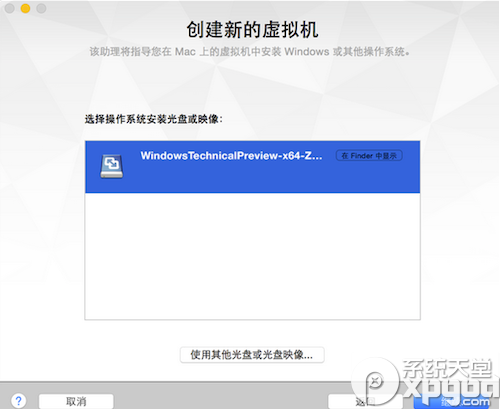
- 開啟 VMware Fusion → 「新增」→ 「從光碟映像檔安裝」→ 選擇 Win10 ISO → 繼續。
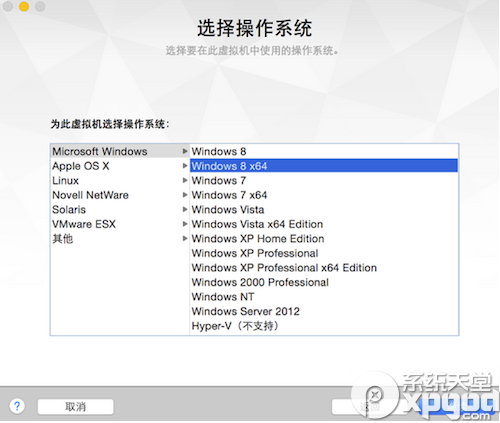
- 選擇作業系統:Windows 8 x64 (若 Fusion 版本較新可直接選 Windows 10 x64,選擇不影響實際安裝)。
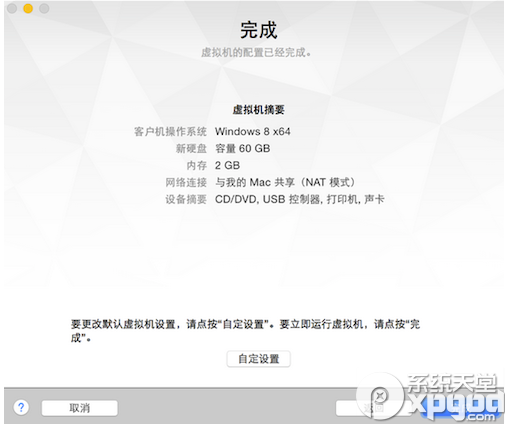
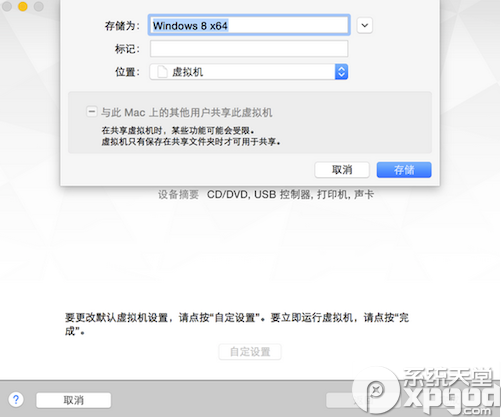
- 自訂設定:記憶體 4096 MB、處理器 2 核心、硬碟 60 GB (單一檔案或分割)、網路橋接/NAT → 完成 → 開始安裝。
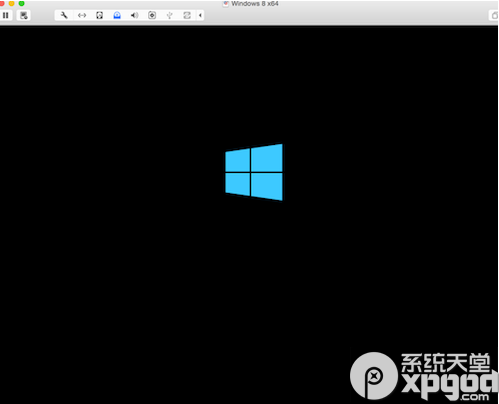
- 虛擬機啟動進入 Win10 安裝程式,按提示完成安裝 (語言、版本、分區選擇虛擬硬碟)。
- 關鍵步驟:安裝 VMware Tools (虛擬機選單 → 「安裝 VMware Tools」) → 重啟虛擬機。啟用:拖放檔案、共用資料夾、動態解析度調整、Unity 模式等。

進階技巧
- Unity 模式:Windows 應用程式如原生 macOS 視窗運行於 Mac 桌面。
- 快照功能:測試軟體/更新前建立快照,失敗一鍵還原。
- 共用資料夾:Mac 資料夾掛載為虛擬機 Z: 槽,雙向讀寫。