長期使用自動連線 Wi-Fi 容易忘記密碼。Windows 8.1 提供兩種查詢方式,視裝置類型選擇適合方案。
方法一:筆電/無線網卡裝置 — 透過無線網路屬性查看(最快)
- 右鍵點擊工作列右下角無線網路圖示,選擇「開啟網路和共用中心」。

- 點擊目前已連線的 Wi-Fi 名稱(連線狀態)。
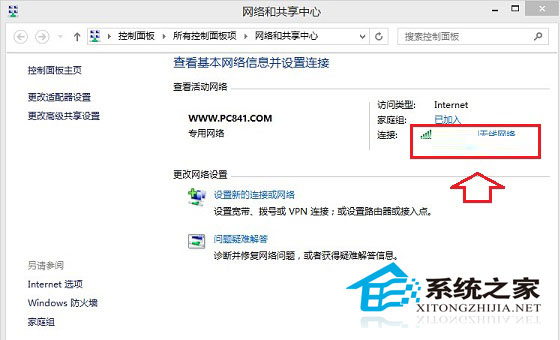
- 在「無線網路狀態」視窗點擊「無線網路內容」。
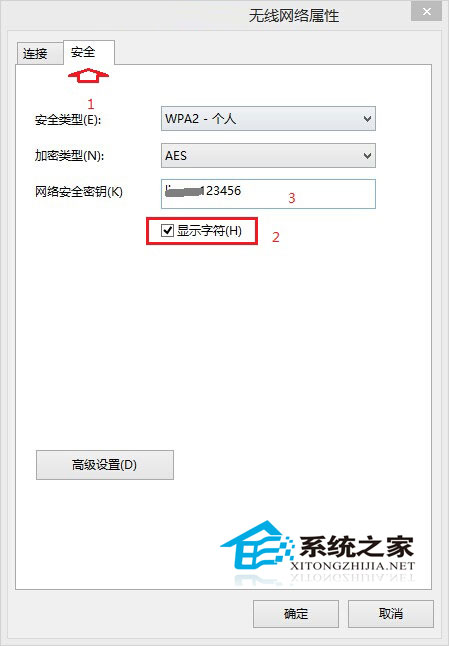
- 切換至「安全性」索引標籤,勾選「顯示字元」,即可看到「網路安全性金鑰」即為 Wi-Fi 密碼。
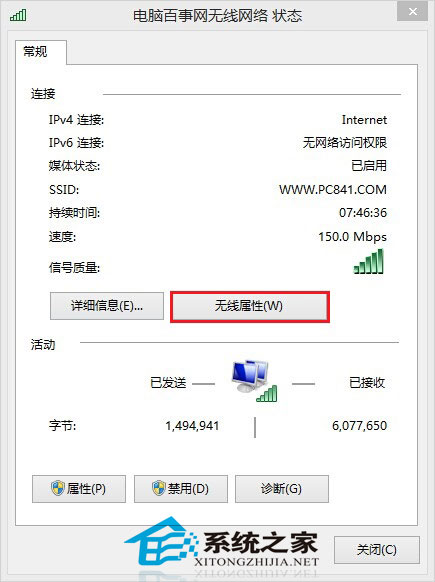
圖 1:無線網路屬性安全性頁籤顯示密碼
方法二:桌機/有線連線路由器 — 登入路由器管理介面查看
- 瀏覽器輸入路由器管理網址(常見:192.168.1.1、192.168.0.1、10.0.0.1),輸入管理員帳密登入。
- 進入「無線設定」→「無線安全性設定」(或「Wi-Fi 設定」→「安全性」),即可看到目前 Wi-Fi 密碼(PSK 金鑰)。
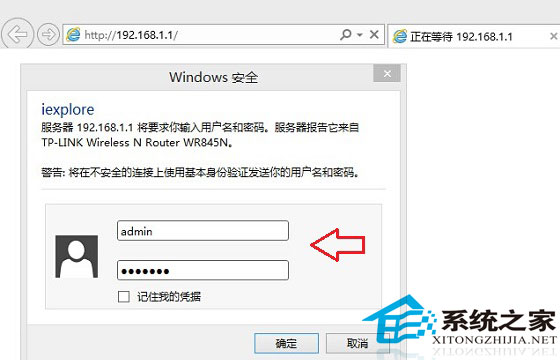
圖 2:路由器後台無線安全性設定頁面
補充提醒
- 若路由器管理密碼也忘記,需按路由器背面 Reset 鍵恢復出廠預設(會清除所有自訂設定)。
- 建議將 Wi-Fi 密碼記錄於密碼管理器或實體筆記本,避免頻繁查詢。
- 定期更換 Wi-Fi 密碼並啟用 WPA2-AES / WPA3 加密提升安全性。