想保護 USB 隨身碟檔案不被他人隨意開啟/複製,又不想設定密碼怕忘記?Windows 7 可透過 NTFS 權限設定,移除 Everyone 的「完全控制」與「修改」權限,達到「插上即拒絕存取」的隱形保護效果。
前置條件
- 隨身碟必須格式化為 NTFS 格式 (FAT32/exFAT 不支援權限)。非 NTFS 請先備份資料轉換格式。
設定步驟
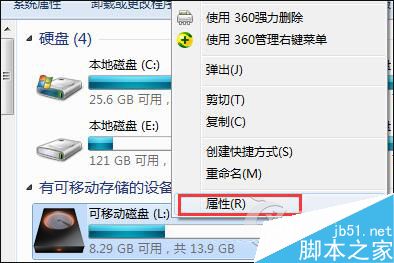
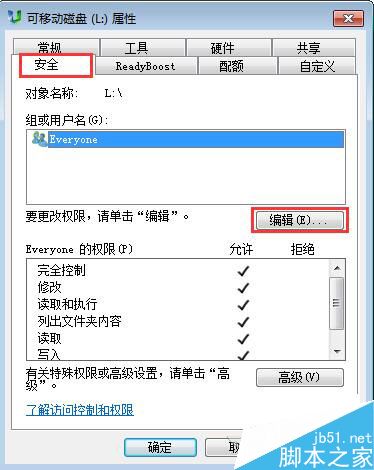
- 「電腦」中隨身碟右鍵 → 「內容」。
- 「安全性」索引標籤 → 「編輯」。
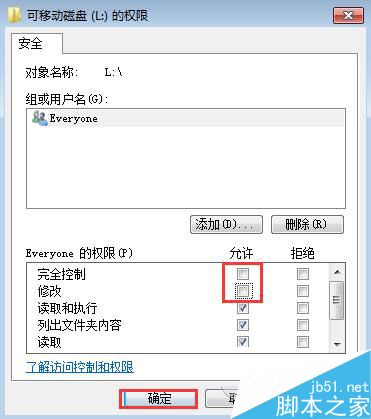
- 選中 Everyone → 取消勾選「完全控制」與「修改」的「允許」欄位 → 「套用」→「確定」。
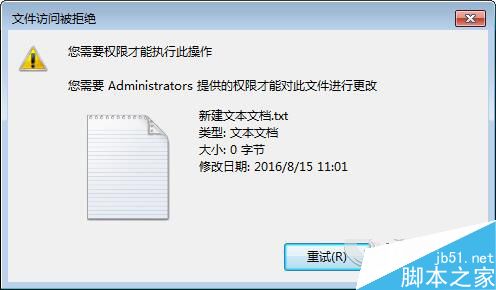
- 嘗試開啟/複製隨身碟內檔案,將提示「存取被拒絕」。
解除保護
- 同路徑操作,將 Everyone 的「完全控制」、「修改」勾回「允許」即可恢復正常存取。
優缺點分析
- 優點:無需記密碼、無額外軟體、跨電腦生效 (權限隨檔案系統走)、阻擋多數非專業使用者。
- 缺點:懂權限者可輕易取回權限、非加密保護 (資料仍可被磁碟編輯器讀取)、需 NTFS 格式。
此法適合「防君子不防小人」的輕量隱私保護,真正機密資料請使用 BitLocker、VeraCrypt 等加密工具。