Windows XP Windows 7 Windows 2003 Windows Vista Windows 綜合教學 Linux 系統教學
Windows 10 Windows 8 Windows 2008 Windows NT Windows Server 電腦軟體教學
您现在的位置: Windows教程網 >> Windows教程 >  >> Windows 綜合教學 >> 關於 Windows

Win8 資源管理器中「Desktop」資料夾顯示英文名稱?三步驟改回中文「桌面」 (含 desktop.ini 修復)

編輯:關於 Windows

Win8 資源管理器導覽窗格/使用者資料夾下,「桌面」資料夾顯示為英文 Desktop 而非中文「桌面」。此為資料夾本地化名稱遺失或 desktop.ini 損毀所致。透過重新命名、修復 desktop.ini 或「位置」索引標籤還原預設值可快速修正。

方法一:直接重新命名 (最簡單)

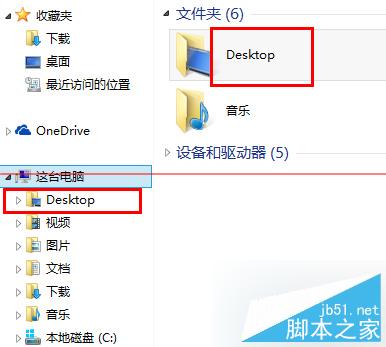
  1. 在資源管理器導覽窗格或 C:\Users\<使用者名稱> 路徑下,找到 Desktop 資料夾。
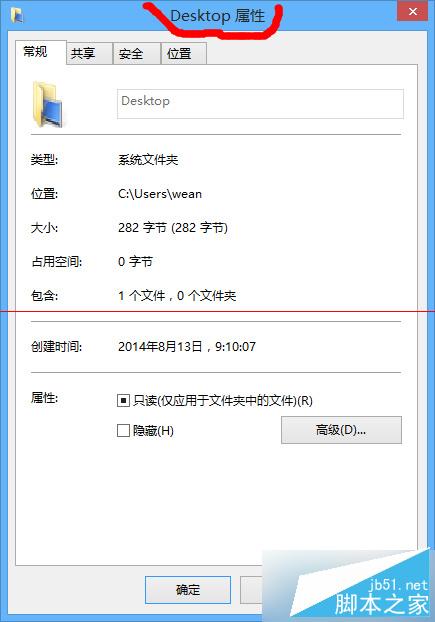
  2. 右鍵 → 「內容」 → 「一般」索引標籤。
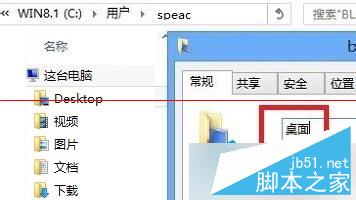
  3. 將名稱從 Desktop 改為 桌面 → 「確定」。

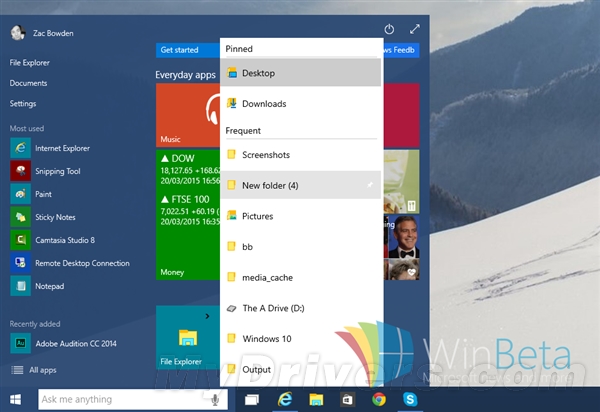
資源管理器顯示 Desktop

重新命名為桌面

確認修改

方法二:修復 desktop.ini 系統檔案 (徹底修正本地化名稱)

  1. 開啟資料夾選項:控制台 → 外觀與個人化 → 資料夾選項 → 「檢視」索引標籤 → 勾選「顯示隱藏的檔案、資料夾及磁碟機」 → 取消勾選「隱藏受保護的作業系統檔案」 → 「確定」。
  2. 進入 Desktop 資料夾內部,找到 desktop.ini 檔案。
  3. 選擇 刪除 (系統會自動重建) 或 用記事本開啟修改內容為:
[.ShellClassInfo]
LocalizedResourceName=@%SystemRoot%\system32\shell32.dll,-21769
IconResource=%SystemRoot%\system32\imageres.dll,-183
  1. 重新啟動電腦生效。

方法三:「位置」索引標籤還原預設值 (一鍵重置)

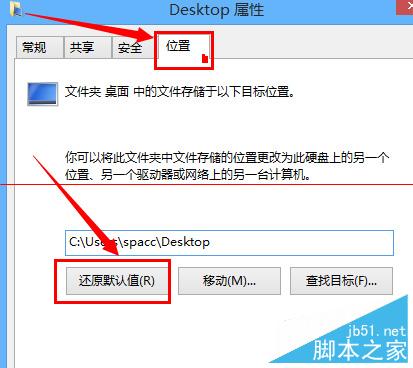
  1. 右鍵 Desktop 資料夾 → 「內容」 → 「位置」索引標籤。
  2. 點選「還原預設值」 → 「確定」 → 系統提示移動檔案選「是」 → 重新啟動電腦。

位置索引標籤還原預設值

原理說明

  • Windows 特殊資料夾 (桌面、文件、下載、音樂、圖片、影片) 的顯示名稱由 desktop.ini 中 LocalizedResourceName 指向 shell32.dll 字串資源決定。
  • 英文名稱顯示通常因:系統語言包安裝順序問題、desktop.ini 遺失/損毀、使用者手動重命名導致本地化中斷。
  • 上述三法均能重建正確的本地化機制,方法三最徹底 (同時修正實體路徑與註冊表記錄)。

延伸知識

同樣原理適用於「文件 (Documents)」、「下載 (Downloads)」、「音樂 (Music)」、「圖片 (Pictures)」、「影片 (Videos)」等特殊資料夾。您甚至可以將「桌面」重新命名為任何自訂名稱 (如「我的工作區」),本質上它只是一個擁有特殊 Shell 整合屬性的資料夾。

三種修復方案由簡入繁,建議優先嘗試方法一 → 方法三 → 方法二,通常即可完美解決 Win8 資源管理器英文資料夾名稱困擾。

Copyright © Windows教程網 All Rights Reserved