Win7 開機後通知區域彈出「Intel(R) Rapid Storage Technology (RST) 服務未在執行」,或開啟 RST 控制台提示「應用程式無法開啟,請重新安裝」。此為 Intel RST 服務啟動類型錯誤、相依服務未啟動、BIOS 硬碟模式不匹配、驅動程式損毀 等綜合因素導致。本文提供標準化三階段排查修復流程。
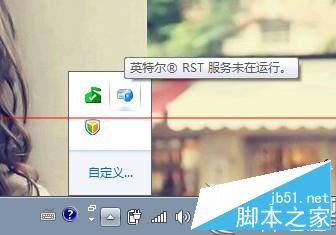
故障現象與影響
- RST 服務 (Intel Rapid Storage Technology) 停止運行,無法提供 RAID 陣列管理、AHCI 連結電源管理、快取加速等功能。
- 單顆 SATA 硬碟系統影響較小 (效能微降);RAID 陣列系統嚴重風險:陣列狀態無法監控、重建失效、資料保護機制失效。
標準修復流程 (依序執行,任一階段解決即可停止)
階段 1:BIOS 硬碟模式檢查 (硬體前提)
- 重新啟動進入 BIOS (開機連按 F2/Del/F10)。
- 尋找 SATA/Storage Configuration 設定:
單顆硬碟 → 設為 AHCI。
多顆硬碟組 RAID → 設為 RAID (或 AHCI + RST 驅動軟體 RAID)。
- 儲存離開 (F10 → Yes),重新開機觀察是否解決。
階段 2:服務啟動與相依服務修復 (核心軟體層)
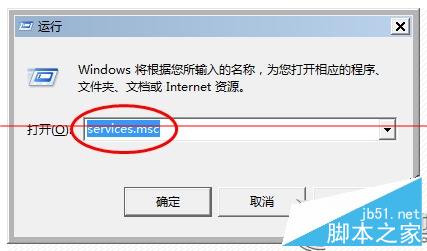
- 按 Win + R 輸入
services.msc 開啟服務管理單元 (或右鍵「電腦」→「管理」→「服務和應用程式」→「服務」)。
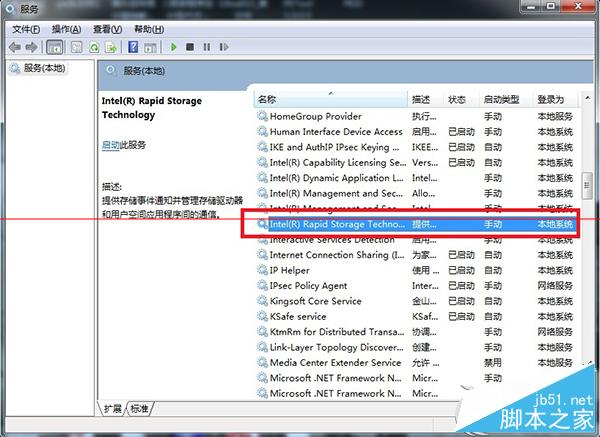
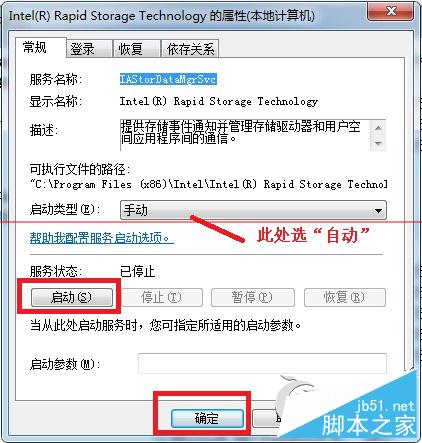
- 找到 Intel(R) Rapid Storage Technology (中文可能顯示為「Intel 快速儲存技術」),雙擊開啟屬性:
→ 「啟動類型」改為 自動。
→ 若「服務狀態」為「已停止」,點選「啟動」。
→ 「確定」套用。
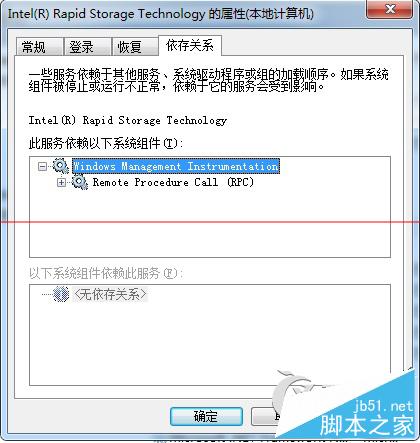
- 切換至「相依性」索引標籤,確認以下兩項關鍵相依服務同樣為「自動」且「已啟動」:
→ Windows Management Instrumentation (WMI)
→ Remote Procedure Call (RPC)
若非,同樣修改為自動並啟動。
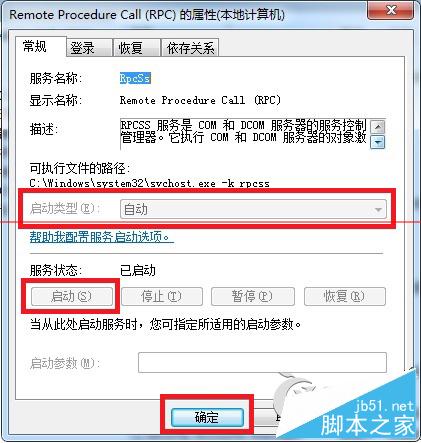
- 重新啟動電腦驗證。
階段 3:第三方安全軟體開機項目檢查 (常見誤殺)
- 若安裝 360安全衛士/騰訊電腦管家/火綠等工具,開啟其「開機加速/啟動項管理」。
- 找到 Intel(R) Rapid Storage Technology / IAStorIcon / IAStorDataMgrSvc 相關項目。
- 確保設為 「開機自動啟動」/「允許」,而非「攔截」/「延遲」/「禁用」。
階段 4:驅動程式重新安裝 (終極方案)
- 前往筆電/主機板廠商官網支援頁面,依確切型號下載最新 Intel RST 驅動程式 (包含 IAStorA.sys, IAStorIcon.exe, RST Control Center 等)。
- 在「程式和功能」中移除現有「Intel Rapid Storage Technology」安裝項目。
- 重新啟動,安裝新下載驅動程式,重新啟動生效。
驗證成功指標
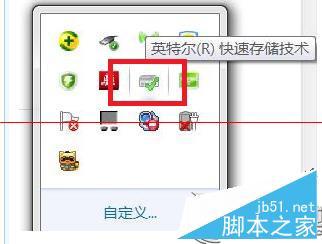
- RST 控制台開啟正常,狀態顯示 綠色勾號「Intel 快速儲存技術正在執行中」。
- 服務管理單元中 RST 服務狀態為「已啟動」,啟動類型「自動」。
- RAID 陣列 (如適用) 狀態顯示「正常/Normal」。
特殊現象說明
RST 服務間歇性自行停止/恢復 屬已知不穩定行為 (驅動程式與電源管理互動 Bug),若頻發請持續更新至最新驅動版本或聯繫廠商技術支援。
BIOS 模式 → 服務相依鏈 → 第三方軟體誤殺 → 驅動重裝,四階段標準化流程徹底解決 Win7 Intel RST 服務異常,保障 RAID 陣列資料安全與系統效能。