Windows XP Windows 7 Windows 2003 Windows Vista Windows 綜合教學 Linux 系統教學
Windows 10 Windows 8 Windows 2008 Windows NT Windows Server 電腦軟體教學
您现在的位置: Windows教程網 >> Windows教程 >  >> Windows 綜合教學 >> 關於 Windows

Win10 工作列點擊無反應、假死怎麼辦?PowerShell 重新註冊 AppX 修復法

編輯:關於 Windows

Windows 10 工作列(開始按鈕、搜尋、工作檢視、釘選應用)突然點擊無反應、右鍵無選單、甚至整列凍結,多半是 UWP 殼體體驗(StartMenuExperienceHost、SearchApp、ShellExperienceHost)封裝損毀或註冊遺失 所致。透過 PowerShell 以系統管理員身分執行 重新註冊所有 AppX 套件 指令,可在不重裝系統、不動使用者資料的情況下修復絕大多數工作列假死問題。

一鍵修復指令(核心解法)

  1. 按 Ctrl+Shift+Esc 開啟 工作管理員。
  2. 點選 檔案 > 執行新工作。
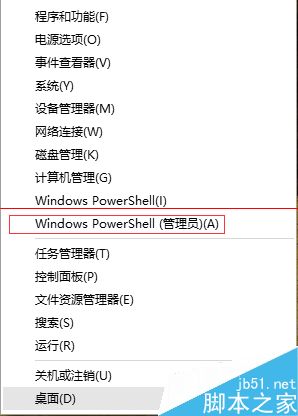
  3. 輸入 powershell,勾選 「以系統管理員權限建立此工作」,按 Enter。
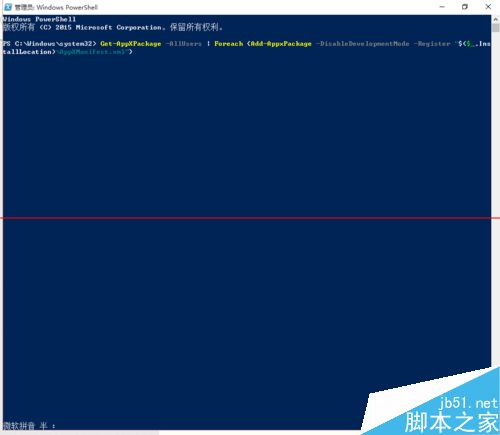
  4. 在 PowerShell 視窗貼上並執行以下指令:
Get-AppXPackage -AllUsers | Foreach {Add-AppxPackage -DisableDevelopmentMode -Register "$($_.InstallLocation)\AppXManifest.xml"}
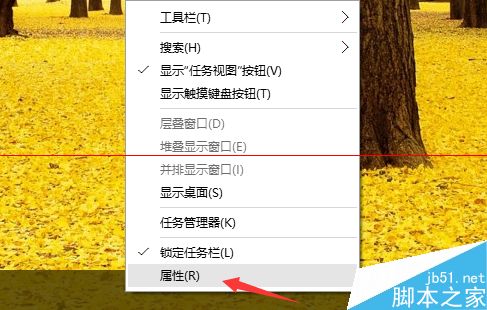
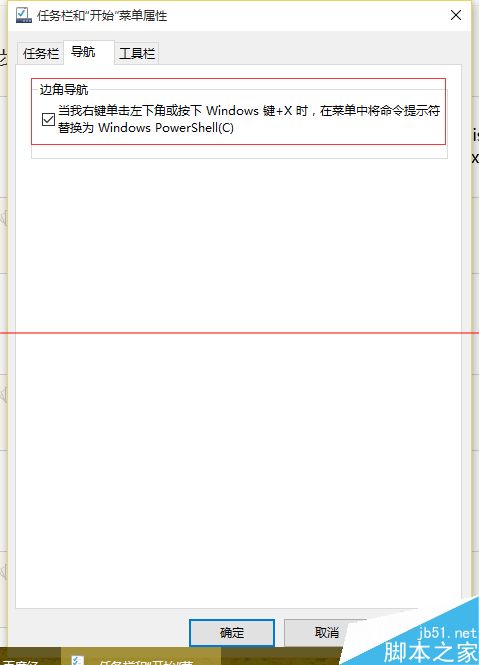
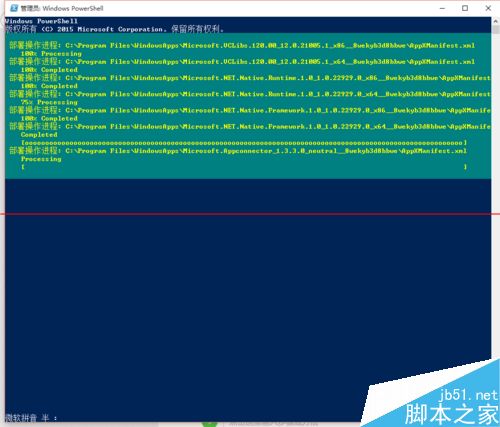
執行過程說明

  • 指令會遍歷所有使用者的所有 AppX 套件安裝位置,讀取 AppXManifest.xml 重新註冊。
  • 過程中會顯示大量進度訊息(藍底黃字),**紅字錯誤通常為受保護系統套件無法重註,屬正常,無視即可**。
  • 執行時間視套件數量與磁碟速度而定,約 1-5 分鐘。
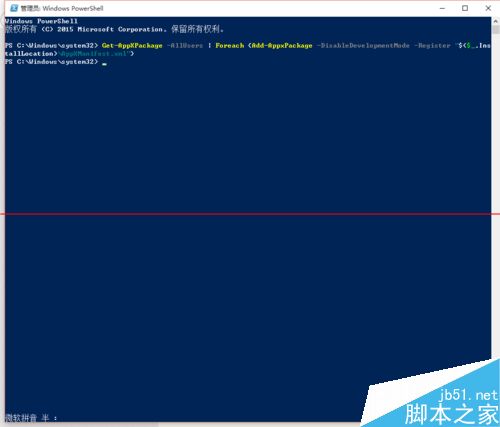
  • 完成後**無需重開機**,工作列通常即刻恢復回應;若未恢復,請重新登入或重開機。

若指令失效的進階排查

  1. 重啟 Windows 推播通知服務:
    services.msc > 找到 Windows Push Notifications System Service / Windows Push Notifications User Service_ > 重新啟動。
  2. 重建磁磚資料庫:刪除 %LocalAppData%\Packages\Microsoft.Windows.StartMenuExperienceHost_*\LocalState\TileDataLayer 資料夾後重開機。
  3. 建立新使用者帳號測試:若新帳號正常,舊帳號配置損毀,建議遷移資料至新帳號。
  4. 系統檔案修復:管理員 PowerShell 執行 sfc /scannow 與 DISM /Online /Cleanup-Image /RestoreHealth。

預防建議

  • 避免使用第三方「優化/清理」工具清理系統 AppX 快取/註冊。
  • 功能更新(如 22H2→23H2)後若出現工作列問題,優先執行本指令修復。
  • 保持 Windows Update 最新累積更新,微軟會持續修復 Shell 體驗相關 Bug。

這條 PowerShell 指令是修復 Win10 工作列/開始選單/搜尋/通知中心等 UWP 殼體異常的「萬用鑰」,建議收藏備用,關鍵時刻救場。

Copyright © Windows教程網 All Rights Reserved