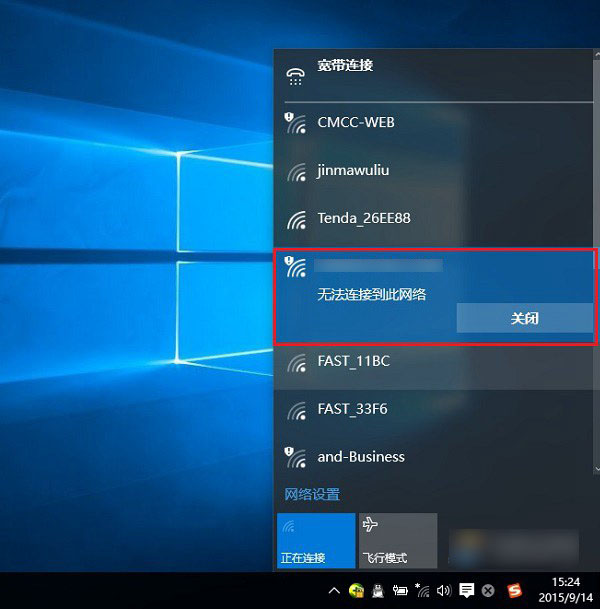
Win10 連接已儲存的 Wi-Fi 時頻繁出現「無法連線到此網路」,主因是路由器密碼變更後,Win10 仍嘗試使用舊密碼自動連線。Win10 移除了舊版右鍵「忘記網路」,改為在「設定」App 管理。本文提供「忘記網路重輸密碼」與「路由器端修改 SSID」兩大核心解法,並附直接修改已儲存密碼的替代方案。
根本原因分析
- Win10 首次連線 Wi-Fi 後會永久儲存密碼 (憑證管理員中可見)。
- 路由器管理員修改 Wi-Fi 密碼 (或重設路由器) 後,SSID (網路名稱) 不變。
- Win10 偵測到相同 SSID,自動使用舊密碼嘗試連線,導致驗證失敗、提示「無法連線到此網路」。
- 此為 Win10 憑證快取機制與路由器設定變更不同步造成的經典衝突。
解法一:Win10 端「忘記網路」重新輸入新密碼 (標準流程)
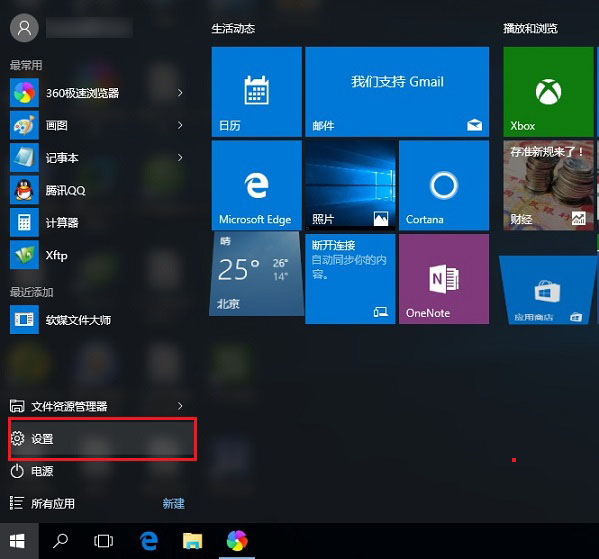
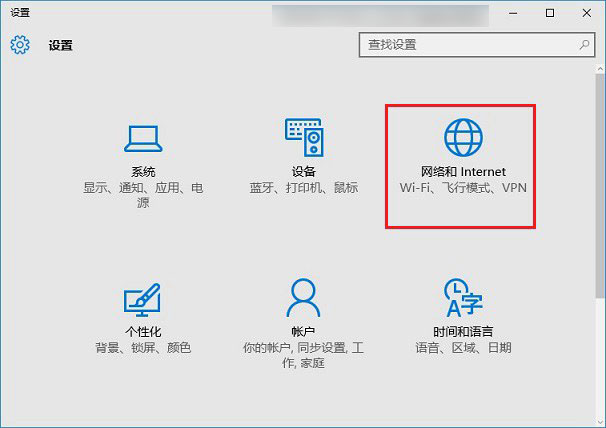
- 「開始」→「設定」 (齒輪圖示) → 「網路與網際網路」。
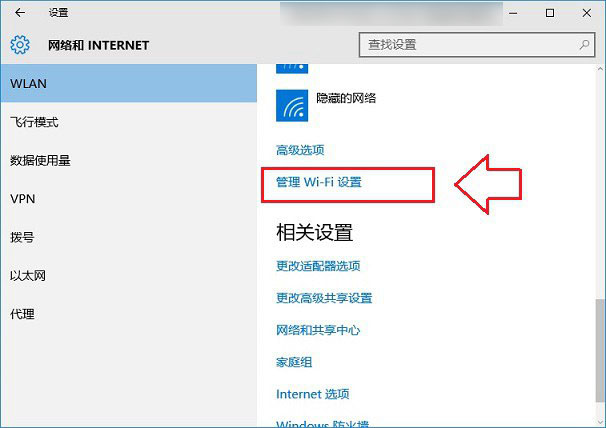
- 左側選「Wi-Fi」→ 右側下拉點選「管理已知網路」。
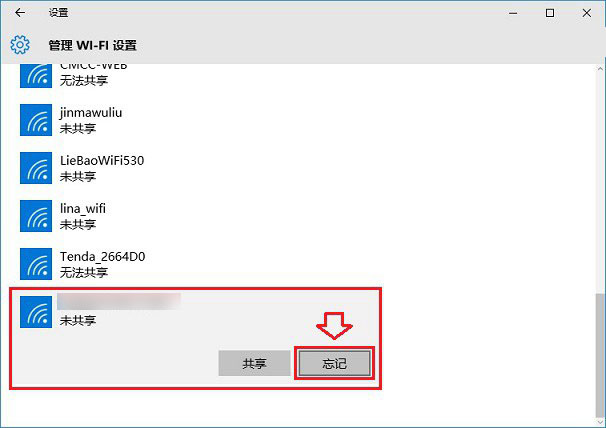
- 清單中找到目標 Wi-Fi 名稱 (SSID),點選展開 → 按下「忘記」按鈕。
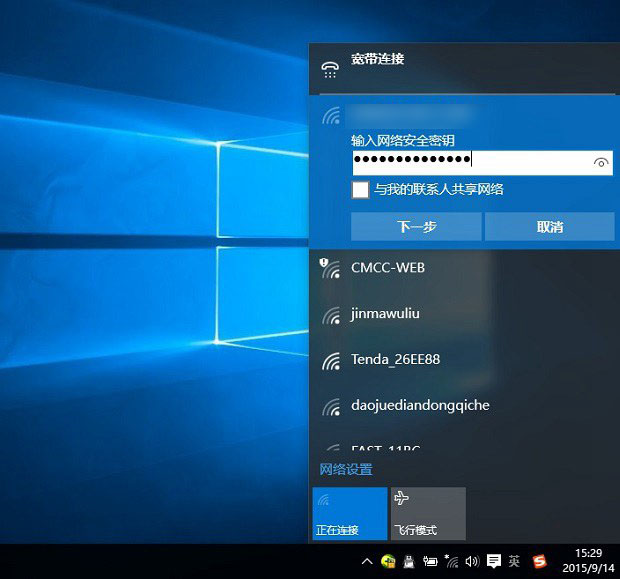
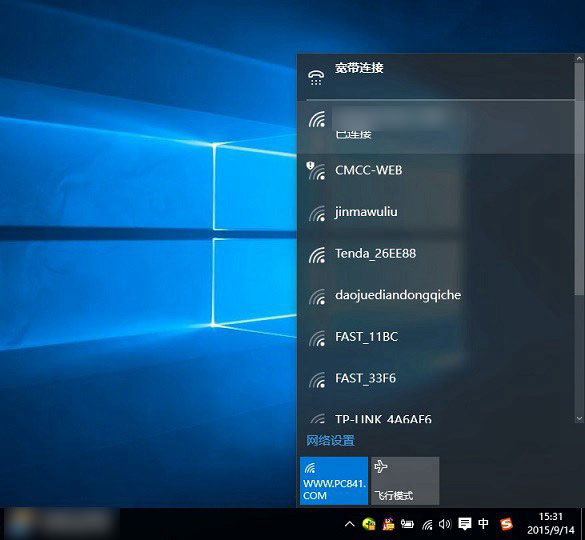
- 返回工作列網路圖示,重新點選該 Wi-Fi 連線,系統提示輸入密碼時填入新密碼 → 「連線」。
解法二:直接修改已儲存密碼 (不刪除網路設定檔)
- 同進入「管理已知網路」,點選目標網路 → 「內容」/編輯圖示。
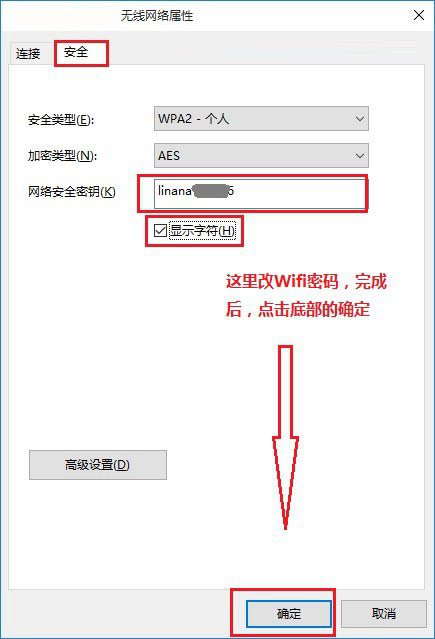
- 在「網路安全性金鑰」欄位直接覆蓋為新密碼 → 「儲存」。
- 斷開並重新連線該 Wi-Fi 驗證。
解法三:路由器端修改 SSID 名稱 (根治同名衝突)
- 登入路由器管理介面 (通常 192.168.1.1 / 192.168.0.1)。
- 無線設定 → 修改 SSID (網路名稱) 為新名稱 (如
Home_WiFi → Home_WiFi_5G)。
- 儲存設定並重新啟動路由器。
- Win10 端將視為全新網路,提示輸入密碼連線,避開舊憑證衝突。
延伸知識:查看已儲存 Wi-Fi 密碼
- CMD (管理員) 執行:
netsh wlan show profile name="SSID名稱" key=clear,「金鑰內容」即為明文密碼。
- 第三方工具:WirelessKeyView (NirSoft) 圖形化列出所有已儲存 Wi-Fi 憑證。
總結建議
- 首選解法一:標準、乾淨、符合 Win10 設計邏輯。
- 解法二適用於:不想重新輸入密碼、保留網路優先順序/計費設定等額外屬性。
- 解法三適用於:多裝置環境、路由器重設後、或 Win10 端操作受限 (如平板模式/觸控不便) 時。
- 預防:修改路由器密碼後,立即在所有已連線裝置執行「忘記/更新密碼」,避免連線失敗與帳號鎖定風險。
掌握「管理已知網路」路徑與路由器 SSID 修改技巧,輕鬆化解 Win10 Wi-Fi 密碼變更後的連線衝突難題。