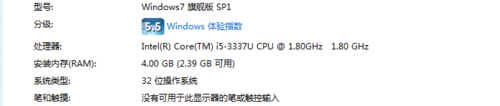
許多裝載 4GB 實體記憶體的 Win7 32位系統使用者,發現「可用記憶體」僅顯示 2.39GB 或 3.x GB,剩餘容量被系統保留或硬體佔用。這篇文章整理常見成因與對應解法,幫你找回遺失的記憶體。
先確認目前可用記憶體
兩種快速查看方式:
- 系統屬性:右鍵「電腦」→「屬性」,查看「安裝的記憶體 (RAM)」欄位顯示的可用數值。
- 工作管理員 → 資源監視器:Ctrl+Shift+Esc 開啟工作管理員 → 「效能」分頁 → 「資源監視器」 → 「記憶體」分頁,灰色區塊即為「硬體保留」的記憶體。
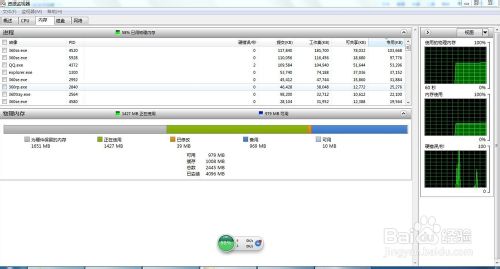
核心成因:32 位元定址限制 + 硬體保留
- 32 位元作業系統理論最大定址 4GB,但系統核心、顯示卡、BIOS、周邊裝置等都會在 4GB 位址空間內預留區塊,導致可給作業系統使用的記憶體低於 4GB。
- 最常見的大戶是整合顯示卡共用系統記憶體(可達 512MB~1.5GB),其次是 BIOS/ACPI 保留區塊。
逐步解決方案
方法一:BIOS 調整整合顯示卡共用記憶體
- 開機進入 BIOS 設定畫面(通常按 Del、F2 或 F10)。
- 尋找「Integrated Graphics」、「UMA Frame Buffer」、「Shared Memory」等選項。
- 將共用記憶體調至最小值(如 32MB、64MB 或「Auto」),儲存離開重開機。
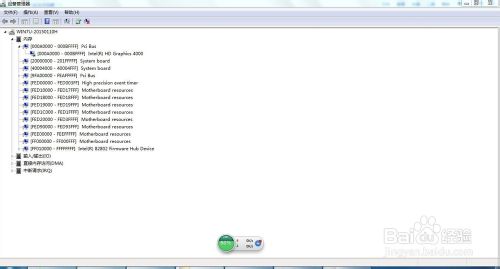
驗證方式:裝置管理員 → 「檢視」→「依連接排序資源」,若整合顯示卡佔用的記憶體區塊排在最前面,確認為主要佔用者。
方法二:切換至獨立顯示卡為主(雙顯卡筆電適用)
若筆電具備獨立顯示卡,透過顯示卡廠商控制面板(NVIDIA Control Panel / AMD Radeon Settings)將「慣用圖形處理器」設為獨顯,或 BIOS 中關閉整合顯示卡(若支援),可釋放共用記憶體。
方法三:檢查 msconfig 最大記憶體限制
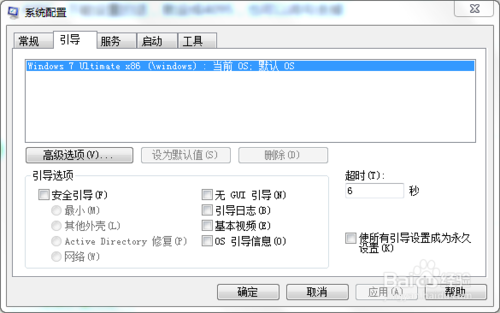
- 執行 Win+R → 輸入
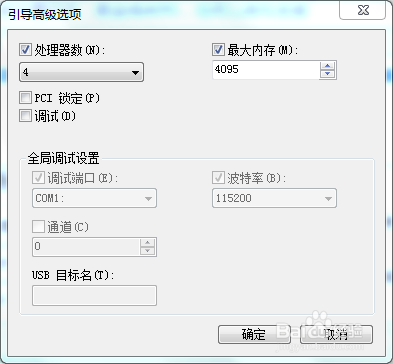
msconfig → 「開機」分頁 → 「進階選項」。
- 若「最大記憶體」有打勾,請取消勾選,或確認數值為 4096(若無法設 4096 可試 4095)。
方法四:升級至 Win7 64 位元版本(根本解決)
若以上方法無效,或 BIOS 無相關選項,唯有重新安裝 64 位元版本的 Windows 7。64 位元系統支援 4GB 以上記憶體定址,能完整辨識並使用 4GB 甚至更大容量的實體記憶體。
快速判斷流程圖
- 確認可用記憶體 < 4GB → 開啟資源監視器看「硬體保留」大小。
- 硬體保留 > 500MB → 優先嘗試 BIOS 調整整合顯卡共用記憶體。
- 無效 → 檢查 msconfig 最大記憶體限制。
- 仍無效 → 評估改裝 64 位元系統(需確認 CPU 支援 64 位元且驅動程式相容)。