Windows XP Windows 7 Windows 2003 Windows Vista Windows 綜合教學 Linux 系統教學
Windows 10 Windows 8 Windows 2008 Windows NT Windows Server 電腦軟體教學
您现在的位置: Windows教程網 >> Windows教程 >  >> Windows 綜合教學 >> 關於 Windows

Win10 設置圖片密碼 (圖片解鎖) :三點手勢替代傳統密碼圖文教程

編輯:關於 Windows

Win10 引入「圖片密碼」功能:選擇一張圖片,繪製三個手勢 (點擊/直線/圓圈) 作為解鎖憑證,兼具安全性與趣味性,觸控設備體驗尤佳。
設置步驟

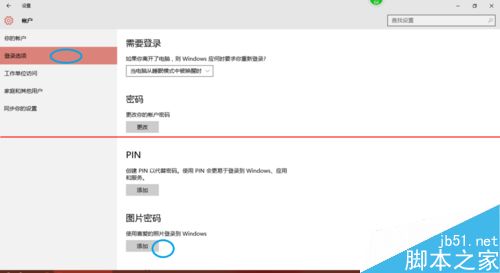
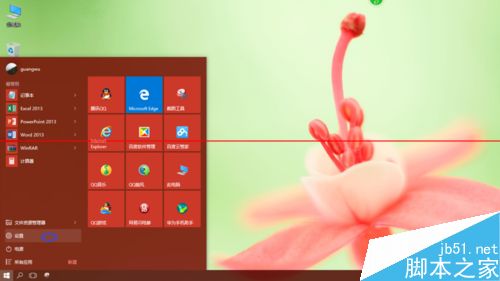
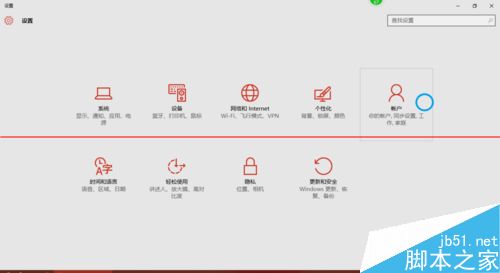
  1. 「開始」→「設置」→「賬戶」
  2. 左側選單「登錄選項」
  3. 「圖片密碼」區域點擊「添加」
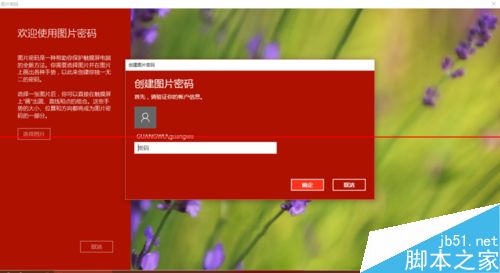
  4. 驗證當前賬戶密碼 (安全前置)
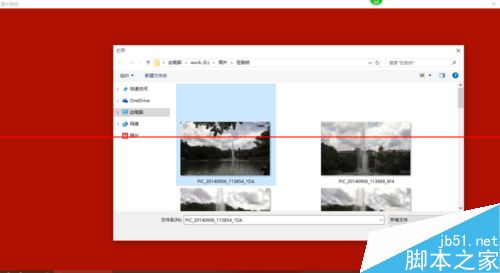
  5. 選擇一張喜好圖片 (建議高分辨率、特徵明顯)
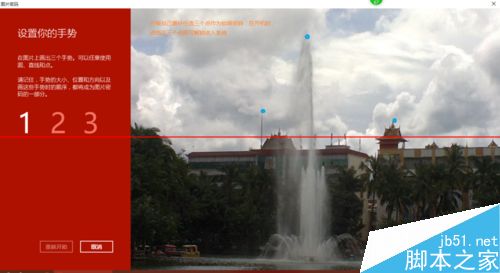
  6. 在圖片上依次繪製 三個手勢:
    — 點擊 (選擇特定點)
    — 直線 (連接兩點)
    — 圓圈 (環繞區域)
    順序、方向、位置均需精確記住
  7. 再次重複三個手勢確認
  8. 設置完成,鎖屏界面即可使用圖片密碼解鎖

安全性分析

維度圖片密碼PIN 碼傳統密碼
理論組合數極大 (幾何排列)10^4-10^6 (數字)極大 (全鍵盤字符)
抗暴力破解強 (需幾何匹配)中 (TMP 鎖定)強
抗側錄/指紋殘留強 (無固定軌跡)弱 (指紋油污)中
觸控設備體驗⭐⭐⭐⭐⭐⭐⭐⭐⭐⭐⭐
非觸控設備體驗⭐⭐ (鼠標繪製困難)⭐⭐⭐⭐⭐⭐⭐⭐⭐⭐

備用登錄與管理

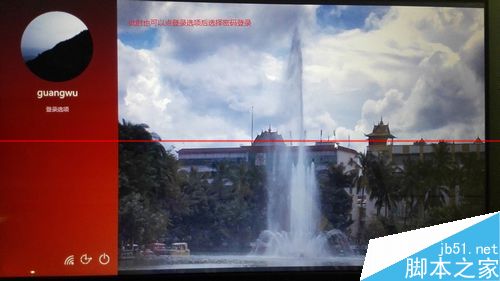
  • 忘記手勢:鎖屏界面點擊「登錄選項」→ 切換到 PIN/密碼登錄
  • 修改/移除:設置 → 賬戶 → 登錄選項 → 圖片密碼 →「更改」/「移除」
  • 企業環境:組策略可禁用圖片密碼 (Computer Configuration\Administrative Templates\System\Logon\Turn off picture password sign-in)

Windows Hello 關係

圖片密碼為 Windows Hello 生物識別 (人臉/指紋/虹膜) 之前的過渡方案。現代設備優先配置 Windows Hello,圖片密碼作為無生物識別硬件設備的進階替代。

Copyright © Windows教程網 All Rights Reserved