Win10 調節螢幕亮度有兩條主要路徑:設定介面滑桿、鍵盤功能鍵組合。筆電通常支援 Fn+F7/F8 或 Fn+←/→ 直接調節。
方法一:設定介面 (適用所有裝置)
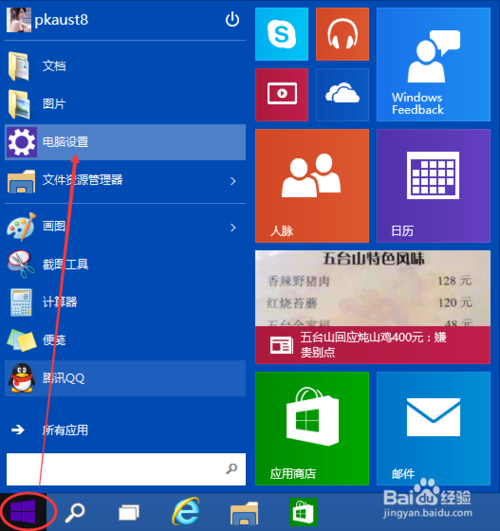
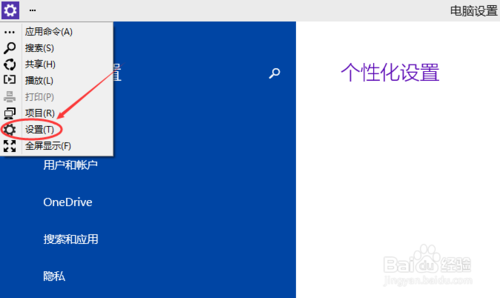
- 開始功能表 → 「設定」 (齒輪圖示)。
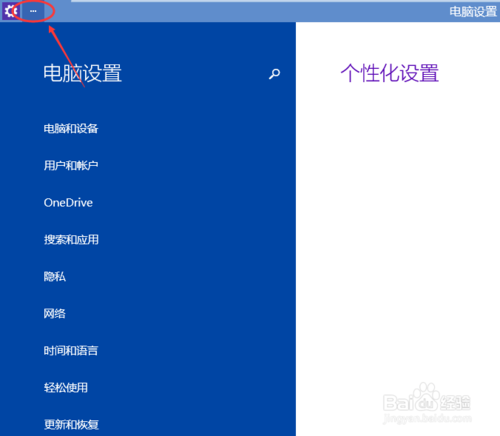
- 點擊左上角「⋯」展開選單 → 再次點擊「設定」 (或直接在設定首頁找到「系統」)。
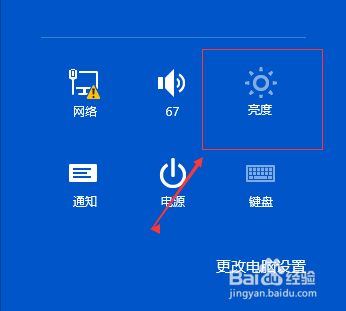
- 「系統」→ 「顯示」→ 右側「亮度與色彩」區 → 拖曳「亮度」滑桿。

方法二:鍵盤熱鍵 (筆電專用)
- 大多數筆電:Fn + F7 (降低) / F8 (提高) 或 Fn + ← / →。
- 鍵帽上通常有太陽圖示標示。
- 若無反應,請安裝筆電廠商官網提供的熱鍵驅動 (如 ASUS ATK Package、Lenovo Hotkey Features、Dell PremierColor 等)。
進階:夜間模式/自動亮度
- 設定 → 系統 → 顯示 → 「夜間模式」排程啟用,減少藍光保護視力。
- 支援環境光感測器裝置可啟用「自動調整亮度」。