Windows XP Windows 7 Windows 2003 Windows Vista Windows 綜合教學 Linux 系統教學
Windows 10 Windows 8 Windows 2008 Windows NT Windows Server 電腦軟體教學
您现在的位置: Windows教程網 >> Windows教程 >  >> Windows 綜合教學 >> 關於 Windows

傻瓜式 Win8.1 + Win10 雙系統安裝全程圖文教學

編輯:關於 Windows

升級 Win10 風險大,不如直接裝雙系統:體驗新系統、驗證相容性、原系統保留備用。以下為完整流程:

工具準備

  • 已安裝 Win8.1 電腦
  • Win10 官方原版 ISO(MSDN)
  • 軟媒魔方(硬碟安裝工具)
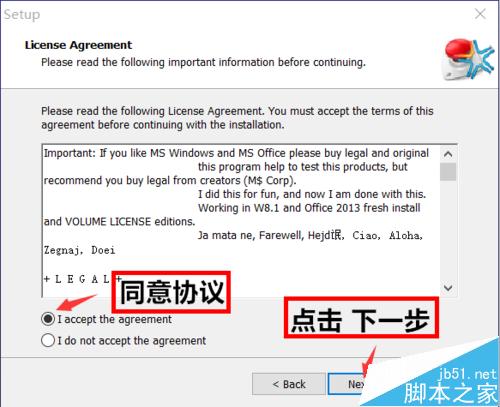
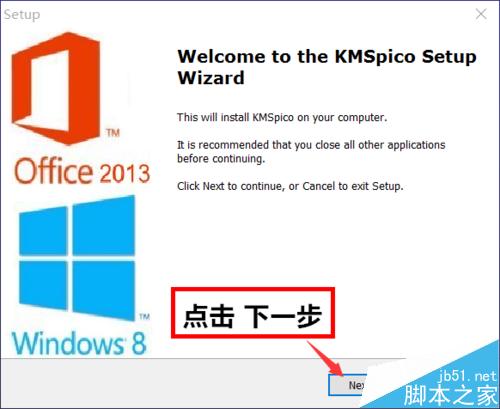
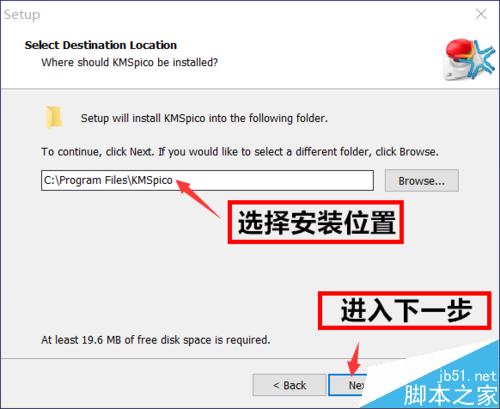
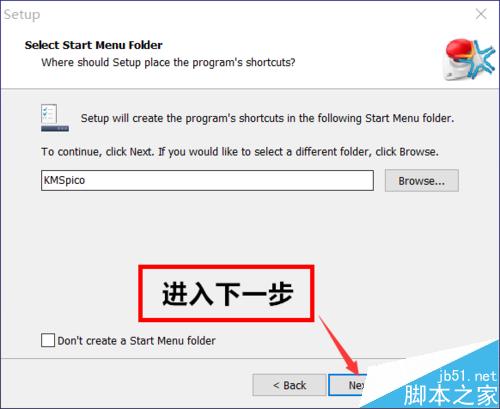
  • KMSpico v10.0.4(僅限原系統為盜版者使用)

步驟一:磁碟分割

Win8.1 內建磁碟管理 → 壓縮第二物理分區(非必要為 D:)騰出 ≥100 GB → 格式化該分區。

步驟二:下載資源驗證

下載 ISO 至非系統槽 → 軟媒魔方「檔案大師」驗證 SHA1 確為原版 → 下載啟動工具(正版系統可免用,改用上一篇授權憑證法)。

步驟三:硬碟安裝

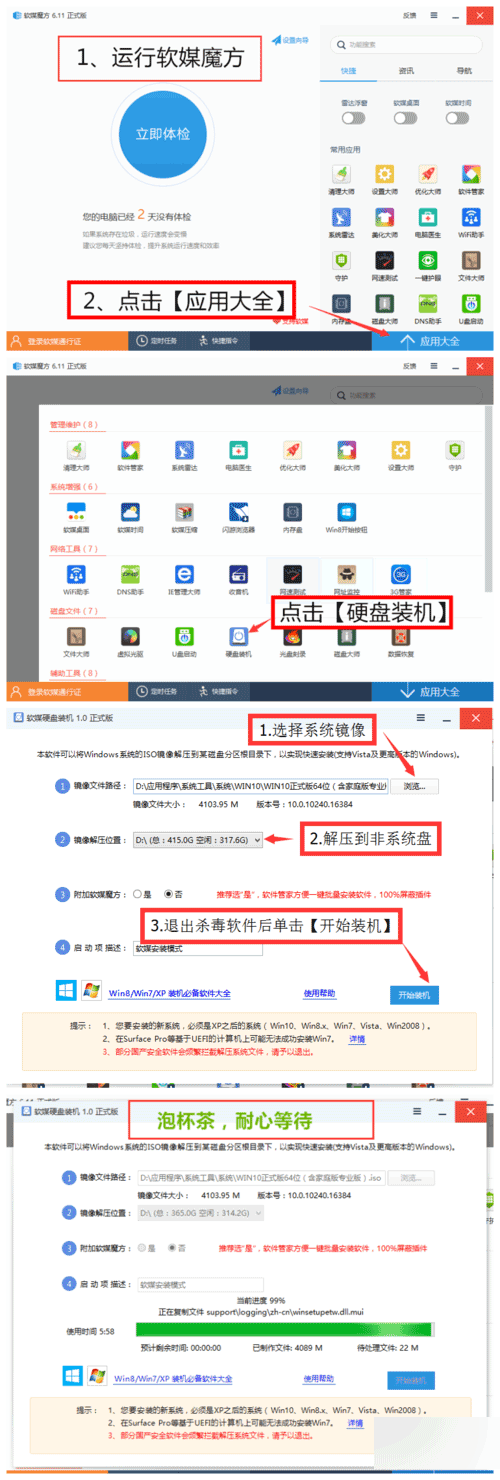
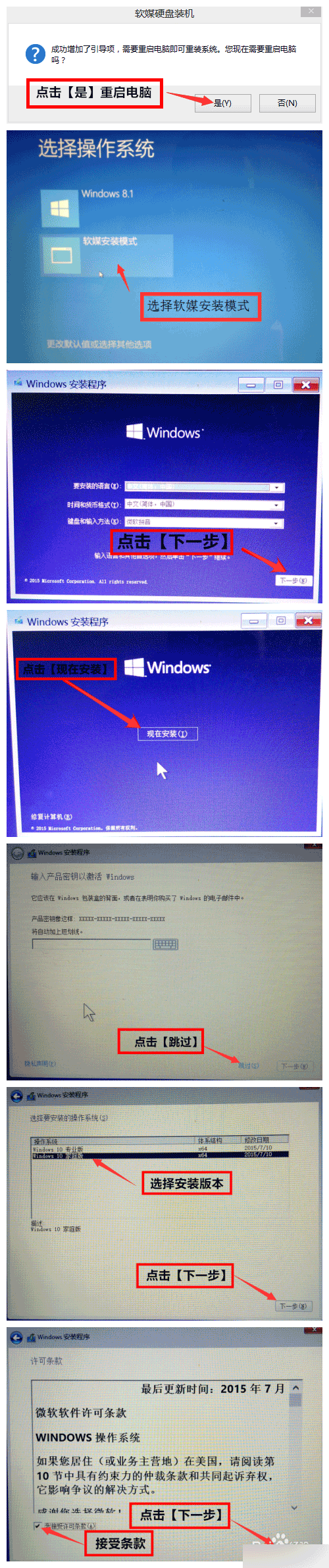
  1. 軟媒魔方 →「硬碟安裝」→ 選擇 ISO、目標分區 → 產生啟動項 → 重開機。
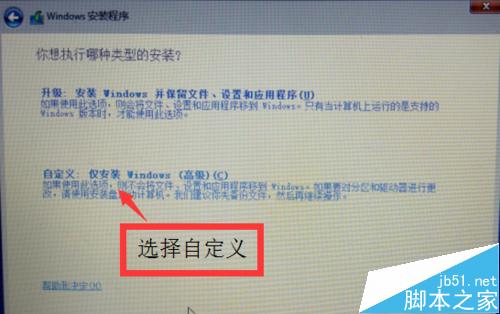
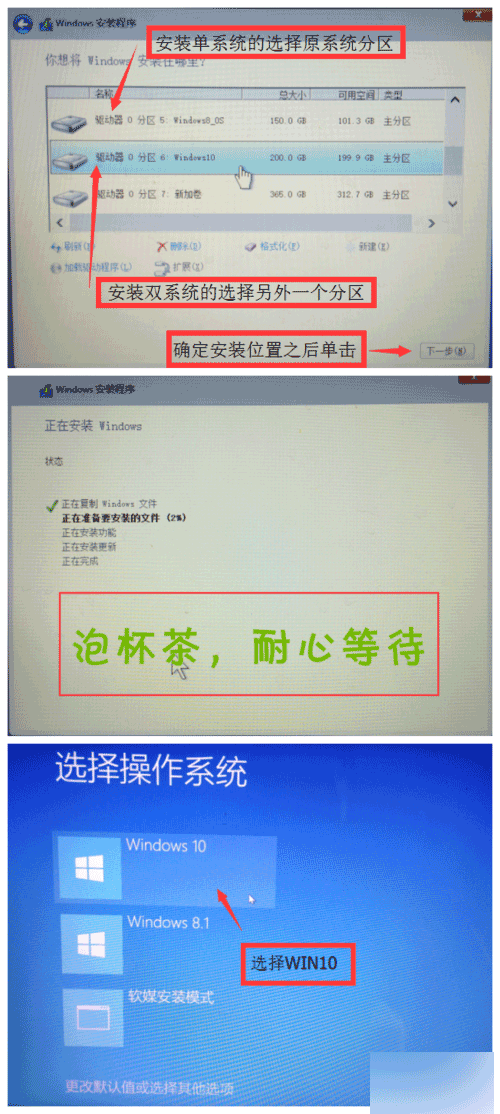
  2. 選擇「自訂:僅安裝 Windows (進階)」→ 選擇預留分區安裝。
  3. 等待安裝完成進入 Win10 桌面。

步驟四:啟用系統

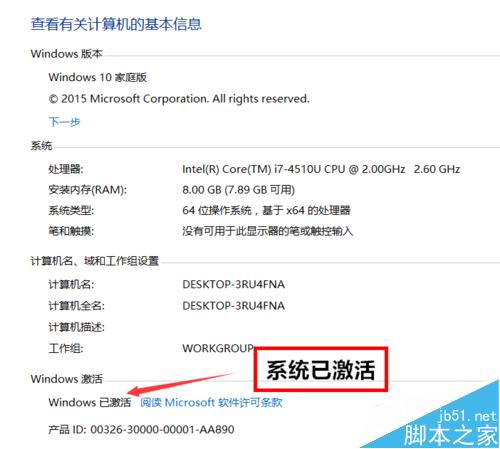
  • 盜版原系統:關閉防毒/防火牆 → 以管理員身分執行 KMSpico → 等待 30 秒 → slmgr.vbs -xpr 驗證。
  • 正版原系統:參考上篇「授權憑證法」複製 GenuineTicket.xml 啟用。

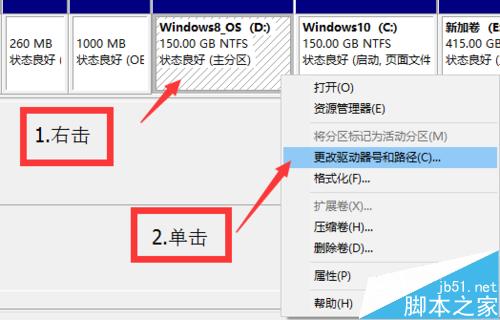
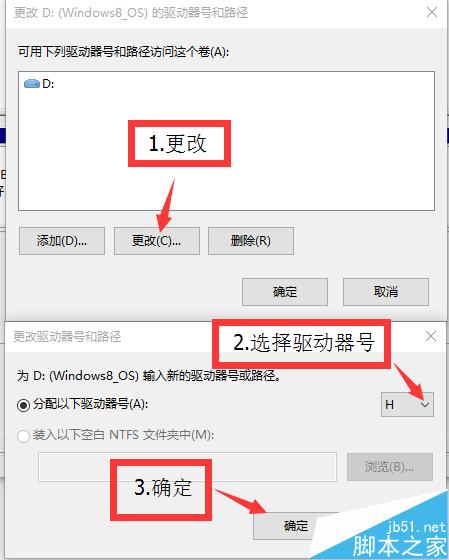
步驟五:修正磁碟機代號(關鍵)

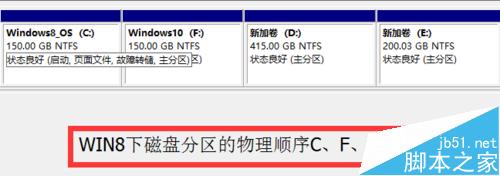
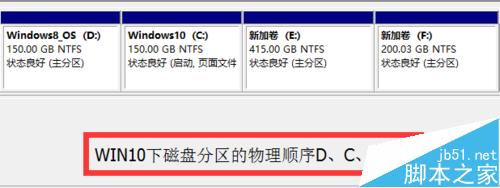
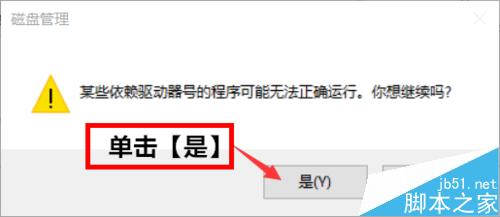
雙系統下代號會錯亂(Win10 的 C: 在 Win8.1 可能是 F:)。進入磁碟管理依序修改:
Win10 下將 Win8.1 系統槽改為 F:、資料槽依序為 D:、E: → 兩系統下各自 C: 為本系統、另一系統固定為 F:、資料固定 D:/E:,管理極便利。

步驟六:更新驅動與清理

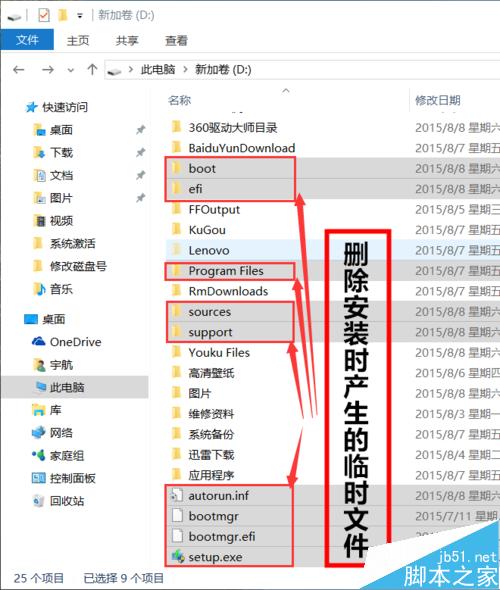
驅動精靈/魯大師更新驅動 → 刪除安裝暫存檔 → 360 清理加速 → 磁碟重組。
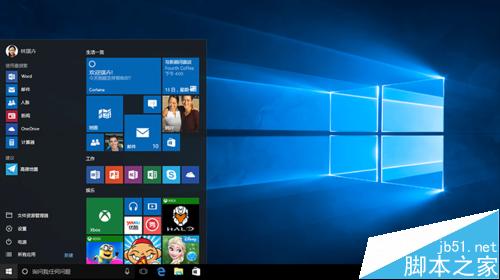
雙系統桌面

軟媒魔方硬碟安裝

引導項新增成功

選擇自訂安裝

選擇安裝位置

安裝進度

KMSpico 執行

KMSpico 介面

KMSpico 進度

KMSpico 完成

啟用狀態驗證

slmgr 驗證

啟用成功

代號錯亂示意

代號修正前

修改代號操作

修改代號中

修正完成

清理暫存檔

安全提醒:分割前請備份原系統與重要資料至雲端。

Copyright © Windows教程網 All Rights Reserved