Windows XP Windows 7 Windows 2003 Windows Vista Windows 綜合教學 Linux 系統教學
Windows 10 Windows 8 Windows 2008 Windows NT Windows Server 電腦軟體教學
您现在的位置: Windows教程網 >> Windows教程 >  >> Windows 綜合教學 >> 關於 Windows

微軟官方解釋 KB3135173 重設預設應用程式原因:第三方軟體不當修改登錄觸發保護機制

編輯:關於 Windows

Windows 10 累積更新 KB3135173 推送後,大量使用者回報通知中心反覆彈出「預設應用程式已重設」訊息。微軟官方聲明澄清:並非為推廣自家應用,而是修復第三方軟體以不支援方式 (直接刪除/破壞登錄) 設定檔案關聯的行為。
微軟官方聲明重點

我們發現部分應用程式在將自己設為預設應用程式時,採用了不受支援的方式,例如刪除或破壞登錄設定。KB3135173 更新旨在解決此問題:當偵測到登錄設定被錯誤刪除或破壞時,將重設預設應用程式。我們已與多家軟體廠商合作,後續更新將不再出現此問題。若使用者透過受支援方式 (設定 → 系統 → 預設應用程式) 變更,登錄不會被破壞,設定將被保留。

核心技術細節

  • 受支援方式: 使用 IApplicationAssociationRegistrationUI 介面或「設定」App 變更關聯,會正確寫入 HKCU\Software\Microsoft\Windows\Shell\Associations 等標準位置。
  • 不受支援方式: 直接刪除 HKCR、HKCU\Software\Classes 下的 ProgID、副檔名鍵值,或修改 UserChoice 子鍵的 Hash 值 (Windows 8+ 引入雜湊驗證機制)。
  • 觸發重設條件: 系統定期掃描檔案關聯登錄完整性,發現 UserChoice 雜湊不符或關鍵鍵值遺失,即觸發重設並推送通知。

使用者正確操作指南

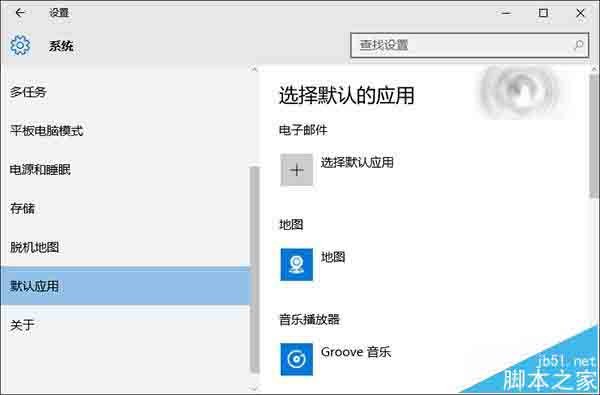
  1. 開啟「設定」→「系統」→「預設應用程式」。
  2. 依類別 (電子郵件、地圖、音樂播放器、相片檢視器、影片播放器、網頁瀏覽器) 選擇慣用應用程式。
  3. 進階設定:點擊「依應用程式設定預設值」→ 選擇特定應用程式 → 「管理」→ 勾選欲關聯的副檔名/協定。

相關資源

  • Win10 累積更新 KB3135173 安裝包下載與安裝失敗解決
  • Win10 更新 KB3135173 後系統痙攣暫時解決辦法
Copyright © Windows教程網 All Rights Reserved