Win10 時間顯示已高度智慧化,但仍可能因網路不通、時間服務未啟動導致偏移。以下提供手動修改與自動同步雙軌教學:
手動修改日期時間
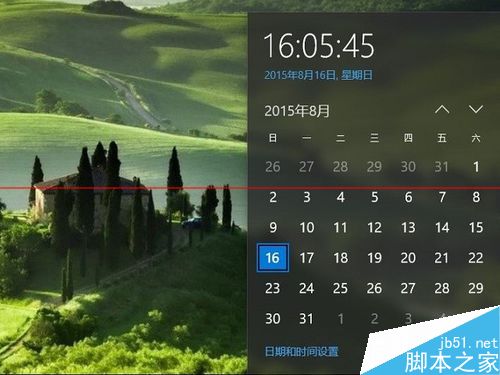
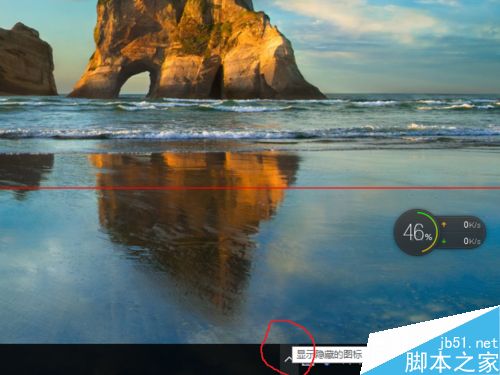
- 點擊任務列右下角時間 → 選擇「日期與時間設定」。
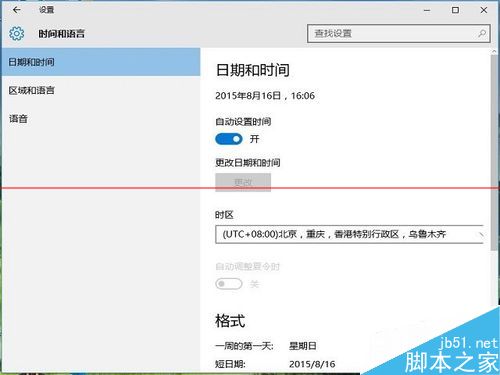
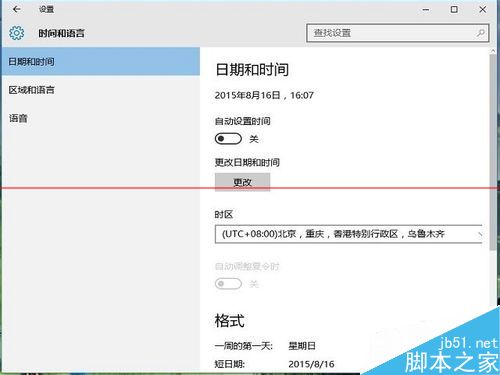
- 關閉「自動設定時間」開關。
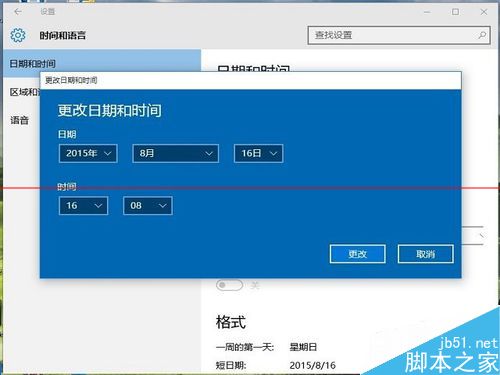
- 點擊「變更」按鈕,分別調整日期與時間 → 確定。
確保自動同步正常運作(建議長期啟用)
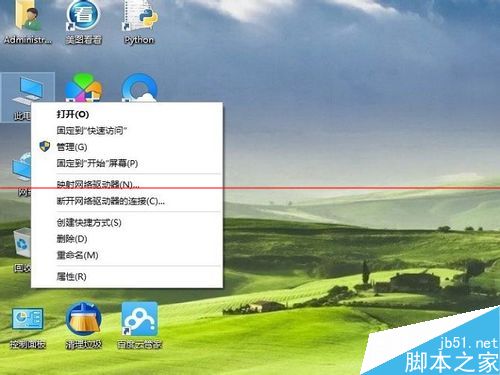
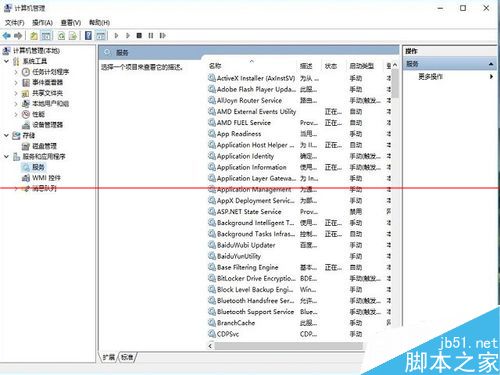
- 右鍵「此電腦」→「管理」→「服務與應用程式」→「服務」。
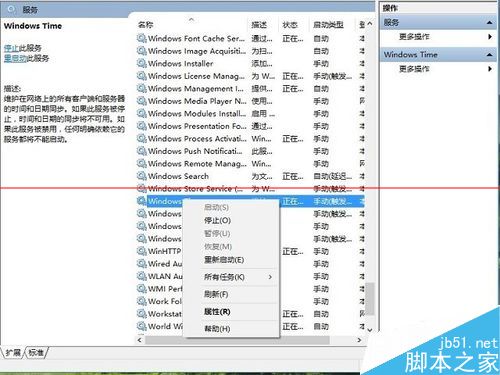
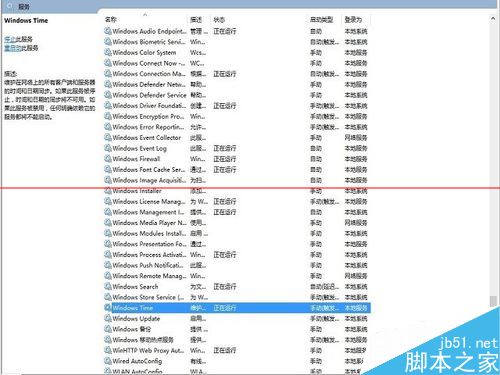
- 找到 Windows Time 服務 → 右鍵「啟動」。
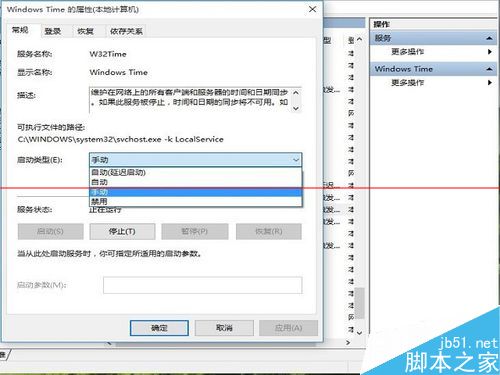
- 雙擊該服務 → 「啟動類型」改為「自動」 → 確定。
- 回服務清單確認狀態為「執行中」且類型為「自動」。
常見問題排查
- 自動同步失敗通常因網路不通或Windows Time 服務未啟動。
- BIOS 時間不準、電池無電不影響系統時間(有網路時會自動校準)。