Windows 8.1 系統雖然支援觸控操作,但在進行系統維護與疑難排解時,事件檢視器仍是不可或缺的工具。它能記錄系統、安全性與應用程式的詳細日誌,幫助使用者快速定位問題根源。以下整理四種最常用的開啟方式,無論您是鍵盤黨還是滑鼠操作習慣,都能找到順手的方法。
這是最快速的方式。在桌面或開始畫面按下 Win + X,或在開始按鈕上按右鍵,即可在彈出的快速存取選單中直接點選「事件檢視器」。
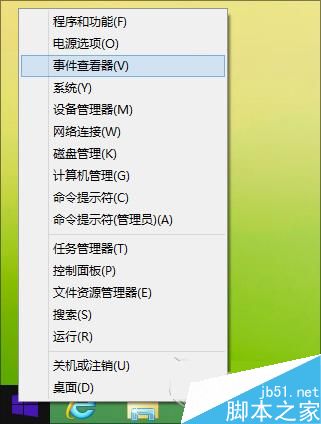
補充: Windows 8 使用者可在螢幕左下角空白處按右鍵叫出相同選單。
開啟檔案總管,前往 C:\Windows\System32 目錄,在搜尋框輸入 eventvwr 即可快速找到 eventvwr.msc,雙擊即可開啟。此法適合習慣瀏覽系統目錄的進階使用者。
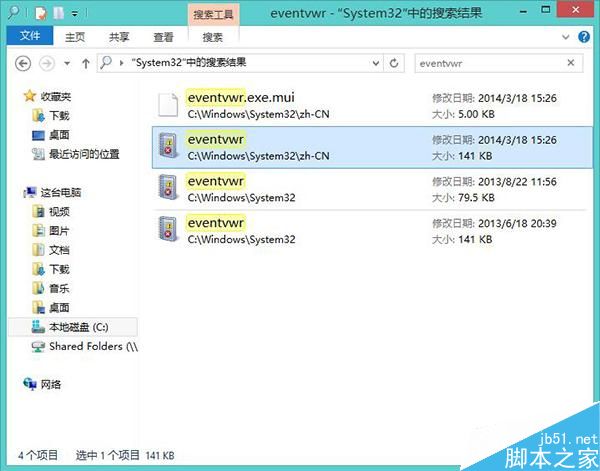
按下 Win + Q 呼叫搜尋介面,輸入 eventvwr.msc(或僅輸入 eventvwr),搜尋結果中點擊 eventvwr.exe 即可啟動。這是觸控裝置上最直覺的操作方式。

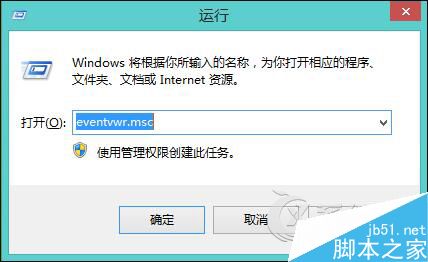
按下 Win + R 開啟「執行」對話框,輸入 eventvwr.msc 並按下 Enter,系統即會直接開啟事件檢視器。此為經典指令操作,相容性最佳。
以上四種方法涵蓋了選單、檔案系統、搜尋與指令四大操作邏輯,建議根據個人習慣挑選一兩種熟練掌握,遇到系統異常時能第一時間調閱日誌進行分析。