Windows XP Windows 7 Windows 2003 Windows Vista Windows 綜合教學 Linux 系統教學
Windows 10 Windows 8 Windows 2008 Windows NT Windows Server 電腦軟體教學
您现在的位置: Windows教程網 >> Windows教程 >  >> Windows 綜合教學 >> 關於 Windows

WinXP 攝影機無法建立視訊預覽?三大解決方案完整教學

編輯:關於 Windows

當您在 Windows XP 系統中嘗試使用網路攝影機,卻跳出「無法建立視訊預覽」的錯誤訊息,通常是因為相關 DLL 檔案未正確註冊、影像裝置驅動異常,或是 Windows Image Acquisition (WIA) 服務未啟動。本文提供三種循序漸進的解決方案,助您快速修復問題。

方案一:重新註冊核心 DLL 檔案

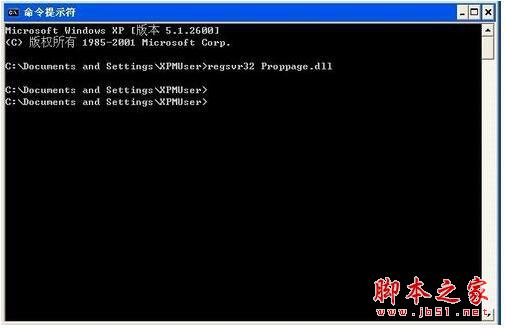
許多視訊預覽失敗源於 Proppage.dll、directSpy.dll、Quartz.dll 等 DirectShow 相關元件未正確註冊於登錄檔中。

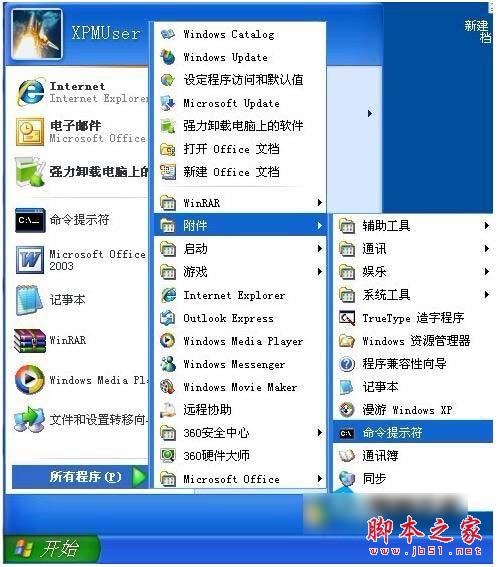
  1. 點選「開始」→「所有程式」→「附屬應用程式」→「命令提示字元」。
  2. 依序輸入以下指令,每行按 Enter 執行:
regsvr32 Proppage.dll
regsvr32 directSpy.dll
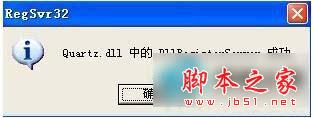
regsvr32 Quartz.dll
若彈出「DllRegisterServer 成功」訊息,表示註冊完成;若顯示錯誤,則代表對應檔案遺失或損毀,需從同版本系統或安裝光碟複製補回。
方案二:檢查影像裝置管理器狀態

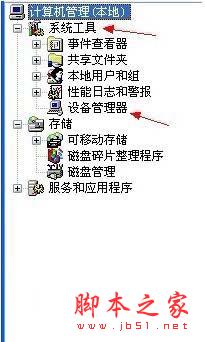
  1. 在「我的電腦」按右鍵選擇「管理」,開啟「電腦管理」視窗。
  2. 左側樹狀目錄展開「系統工具」→「裝置管理器」。
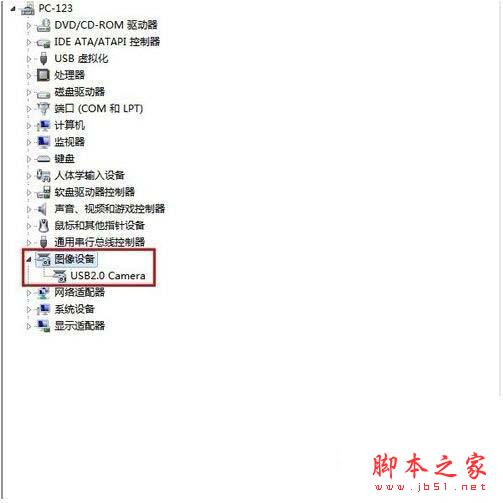
  3. 右側面板展開「影像裝置」,確認攝影機裝置無黃色驚嘆號或紅色叉號,且裝置狀態顯示「這個裝置運作正常」。

方案三:啟用 Windows Image Acquisition (WIA) 服務

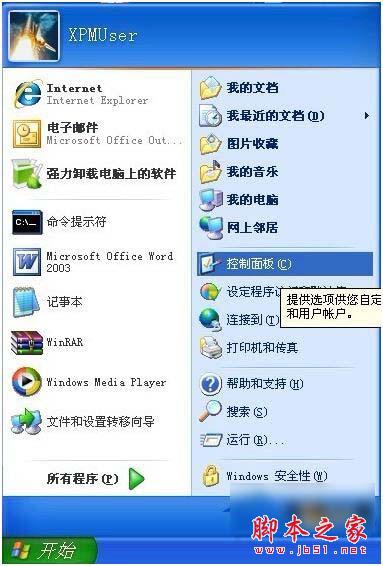
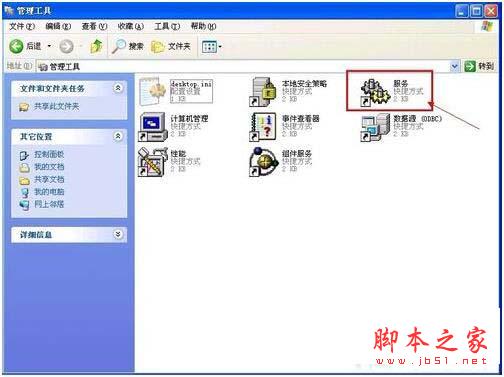
  1. 開啟「控制台」→「系統管理工具」→「服務」。
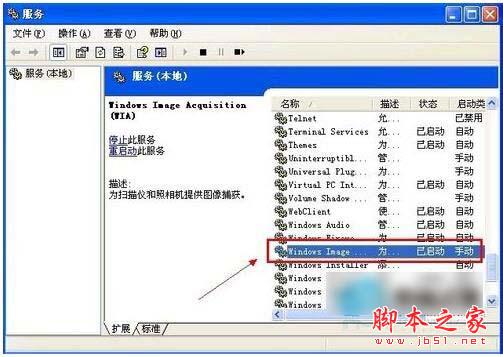
  2. 找到 Windows Image Acquisition (WIA) 服務,雙擊開啟屬性。
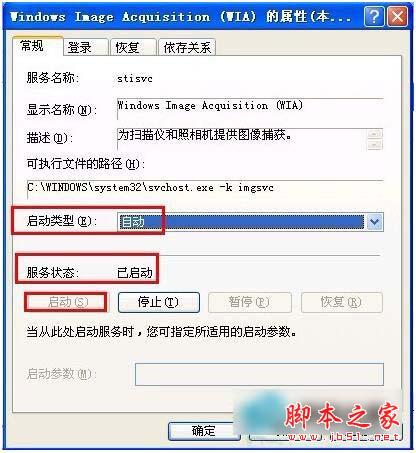
  3. 將「啟動類型」設為「自動」,若服務狀態為「已停止」,點擊「啟動」按鈕。

完成上述三項檢查與設定後,重新啟動電腦,攝影機預覽功能通常即可恢復正常。若問題持續,建議更新晶片組與 USB 控制器驅動程式,或嘗試在另一台電腦測試攝影機硬體是否故障。

Copyright © Windows教程網 All Rights Reserved