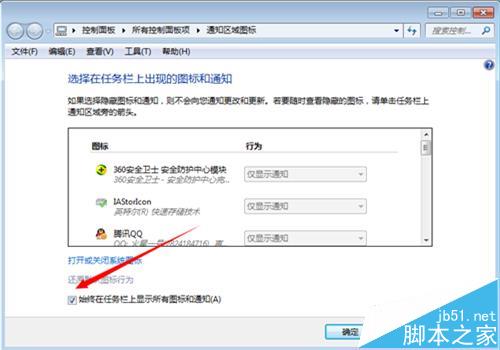
Windows 7 工作列通知區域右側的「向上三角形」(隱藏圖示箭頭) 消失,通常是「任務列屬性」中勾選了「始終在任務列上顯示所有圖示和通知」。解決方法:工作列右鍵 → 「屬性」 → 「自訂」 → 取消勾選該選項 → 確定兩次,三角形即刻回歸,可將不常用圖示拖入隱藏區保持工作列整潔。
操作步驟
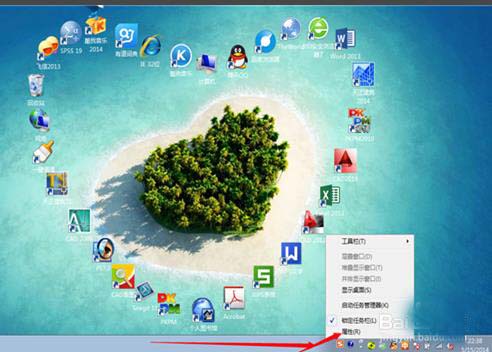
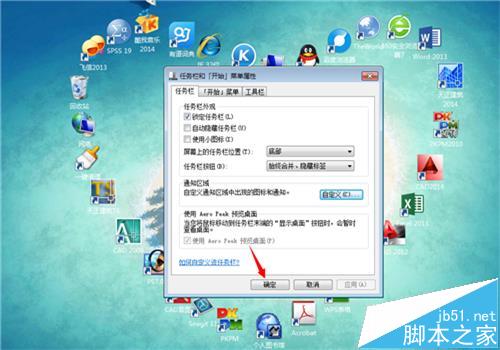
- 工作列空白處右鍵 → 「屬性」。
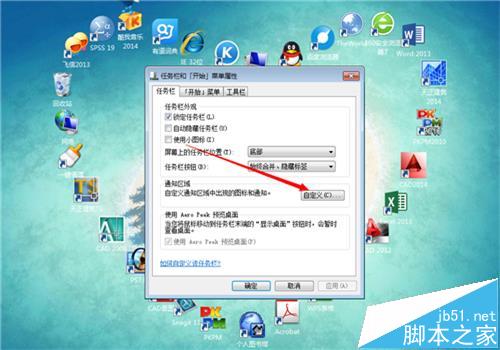
- 「工作列」頁籤 → 「通知區域」區塊點選「自訂」。
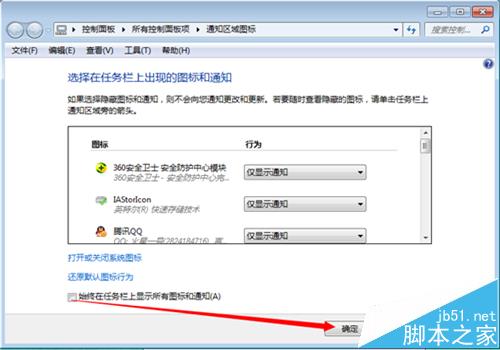
- 取消勾選 「始終在任務列上顯示所有圖示和通知」。
- 按「確定」關閉「自訂」視窗 → 再按「確定」關閉「屬性」視窗。
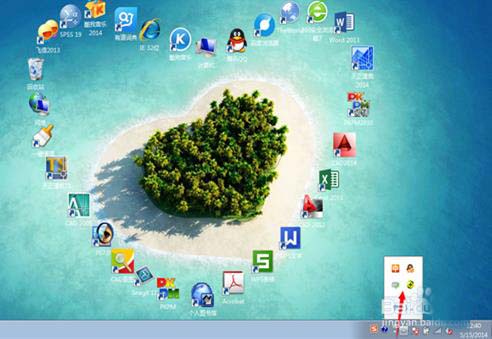
- 觀察工作列右側,向上三角形 (隱藏圖示箭頭) 已恢復。

隱藏區好用技巧
- 將 QQ、雲端同步、防毒軟體等常駐但不需頻繁點擊的圖示拖入隱藏區。
- 隱藏區圖示仍會在背景運作、接收訊息,不影響功能。
- 點擊三角形可暫時展開查看所有隱藏圖示狀態。
相關推薦
小結
Win7 工作列隱藏圖示三角形不見,只需在「任務列屬性」→「自訂」取消「始終顯示所有圖示」即可恢復。善用隱藏區整理工作列,讓桌面環境更專注、高效。