Windows 8 內建的「相片」應用程式依賴使用者帳戶控制(UAC)機制運作。若系統偵測到 UAC 被停用,開啟圖片時便會彈出「在停用 UAC 時,此應用程式無法啟動」的錯誤。以下提供三種解決路徑,建議優先嘗試方法三,避免直接修改登錄檔帶來風險。
雙擊圖片檔案時,畫面中央出現錯誤對話框,無法使用內建相片應用程式瀏覽圖片。
⚠ 警告: 錯誤修改登錄檔可能導致系統無法開機,操作前請備份登錄檔或建立系統還原點。
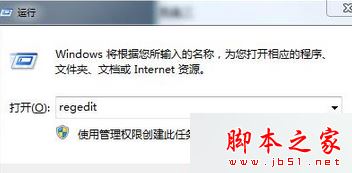
regedit 開啟登錄編輯程式。HKEY_LOCAL_MACHINE\SOFTWARE\Microsoft\Windows\CurrentVersion\Policies\System。EnableLUA 值,將數值資料從 0 改為 1。
若不想啟用 UAC,可安裝如 IrfanView、XnView、Honeyview 等輕量級圖片檢視器,並將圖片檔案關聯設定為該程式。以滑鼠右鍵點擊圖片 → 「開啟舊檔」→ 「選擇其他應用程式」→ 勾選「一律使用此應用程式開啟 .jpg 檔案」即可。
msconfig 開啟「系統設定」。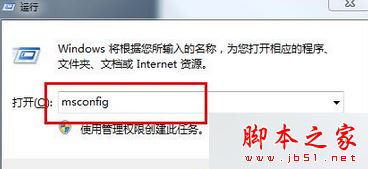
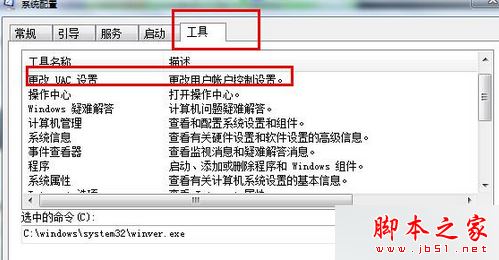
恢復 UAC 運作不僅能解決圖片開啟問題,更能提升系統安全性,建議保持啟用狀態。若因相容性需求必須停用 UAC,請改用方法二以第三方工具替代內建應用程式。