Windows XP Windows 7 Windows 2003 Windows Vista Windows 綜合教學 Linux 系統教學
Windows 10 Windows 8 Windows 2008 Windows NT Windows Server 電腦軟體教學
您现在的位置: Windows教程網 >> Windows教程 >  >> Windows 綜合教學 >> 關於 Windows

Win7 磁碟碎片整理完整教學:從手動分析到排程自動最佳化

編輯:關於 Windows

機械硬碟長期使用會產生碎片,導致讀寫速度下降。Win7 內建的「磁碟碎片整理程式」功能完善,支援手動分析、整理與排程自動執行,無需第三方軟體即可保持硬碟效能最佳化。
手動執行碎片整理

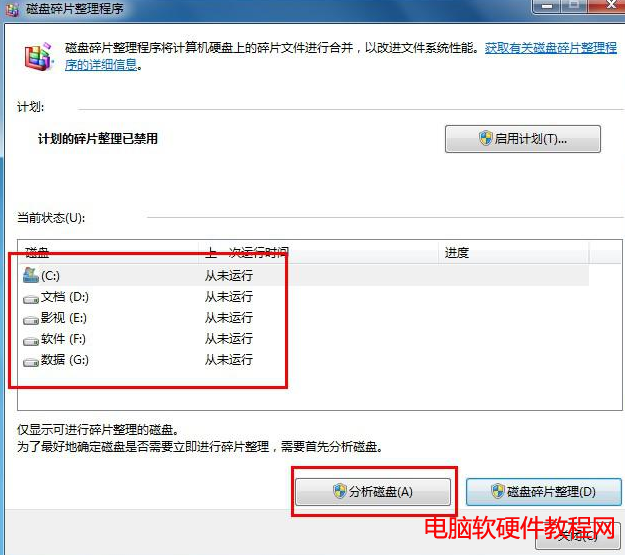
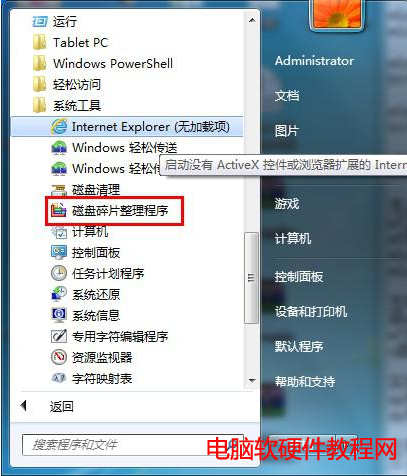
  1. 點選「開始」→「所有程式」→「附屬應用程式」→「系統工具」→「磁碟碎片整理程式」;
  2. 在磁碟清單中選取目標分區(如 C:),點選 「分析磁碟」,系統會評估碎片程度;
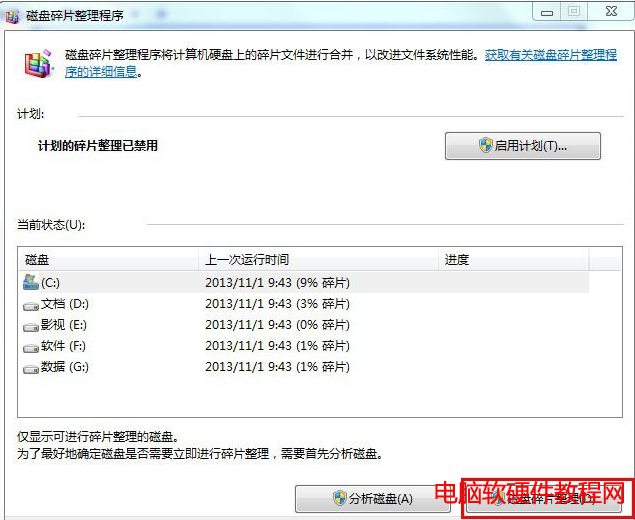
  3. 若建議整理(碎片率超過 10%),點選 「磁碟碎片整理」 開始最佳化;
  4. 過程中可繼續使用電腦,但建議避免大量讀寫操作。

圖 1:磁碟碎片整理程式主介面

圖 2:分析磁碟進度

圖 3:正在整理磁碟碎片
設定排程自動整理(一勞永逸)

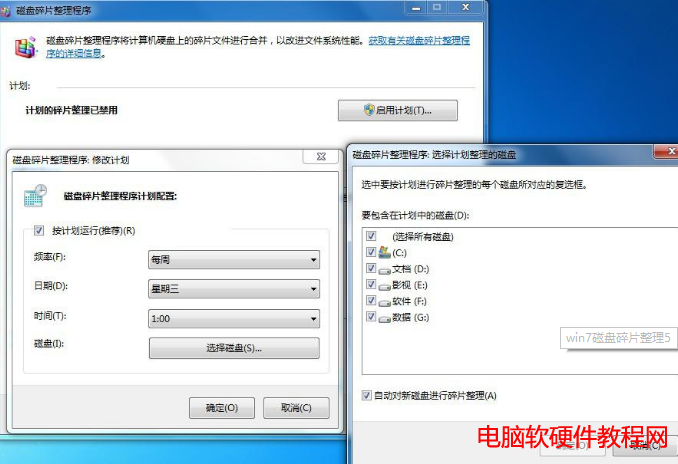
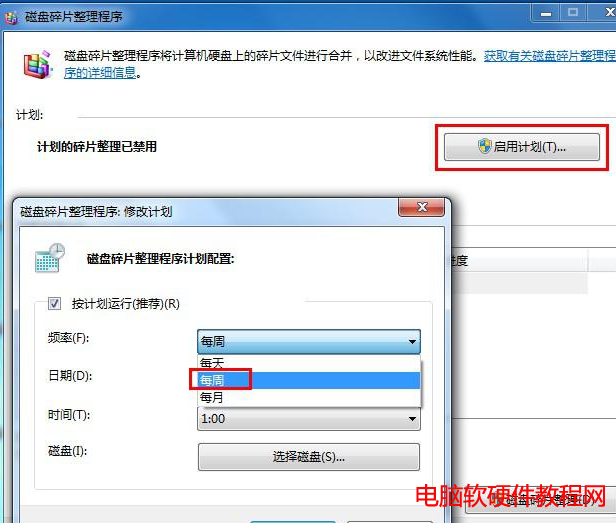
  1. 在主介面點選 「設定排程」(或「啟用排程」);
  2. 勾選 「依排程執行」;
  3. 設定頻率(建議「每週」)、日期、時間(建議離峰時段如週三凌晨 3 點);
  4. 選取要整理的磁碟(通常勾選系統盤 C: 即可);
  5. 點「確定」儲存,系統將自動在背景執行。

圖 4:設定排程視窗

圖 5:排程詳細設定

重要提醒

  • 固態硬碟 (SSD) 切勿執行碎片整理! SSD 無機械搜尋延遲,碎片不影響效能,反而會增加不必要的寫入縮短壽命。Win7 會自動偵測 SSD 並停用排程;
  • 若使用第三方最佳化工具(如 PerfectDisk、Defraggler),請確保未與內建排程衝突;
  • 整理過程若中斷(斷電、強制關機),下次執行會從頭開始,不會損壞資料。

善用內建排程功能,讓硬碟永遠保持最佳狀態,延長使用壽命並提升系統回應速度。

Copyright © Windows教程網 All Rights Reserved